Bài 20: Định mức BOOM
Bài viết hướng dẫn chi tiết cách xem danh sách BOM, tạo BOM mới cho sản phẩm, khai báo nguyên liệu, chi phí nhân công, phụ trợ và xem tổng kết chi phí sản xuất trên 1 sản phẩm.
HƯỚNG DẪN QUẢN LÝ ĐỊNH MỨC NGUYÊN VẬT LIỆU (BOM)
Bài viết này hướng dẫn bạn quản lý định mức nguyên vật liệu (BOM – Bill of Materials) trong phân hệ Quản lý sản xuất. BOM là "công thức" của một sản phẩm: cần những nguyên liệu nào, mỗi loại bao nhiêu, cộng thêm chi phí nhân công, phụ trợ. Có BOM, hệ thống tự tính giá vốn sản xuất, biết cần xuất bao nhiêu nguyên liệu cho mỗi lệnh sản xuất.
I. HƯỚNG DẪN TRUY CẬP TRANG ĐỊNH MỨC BOM
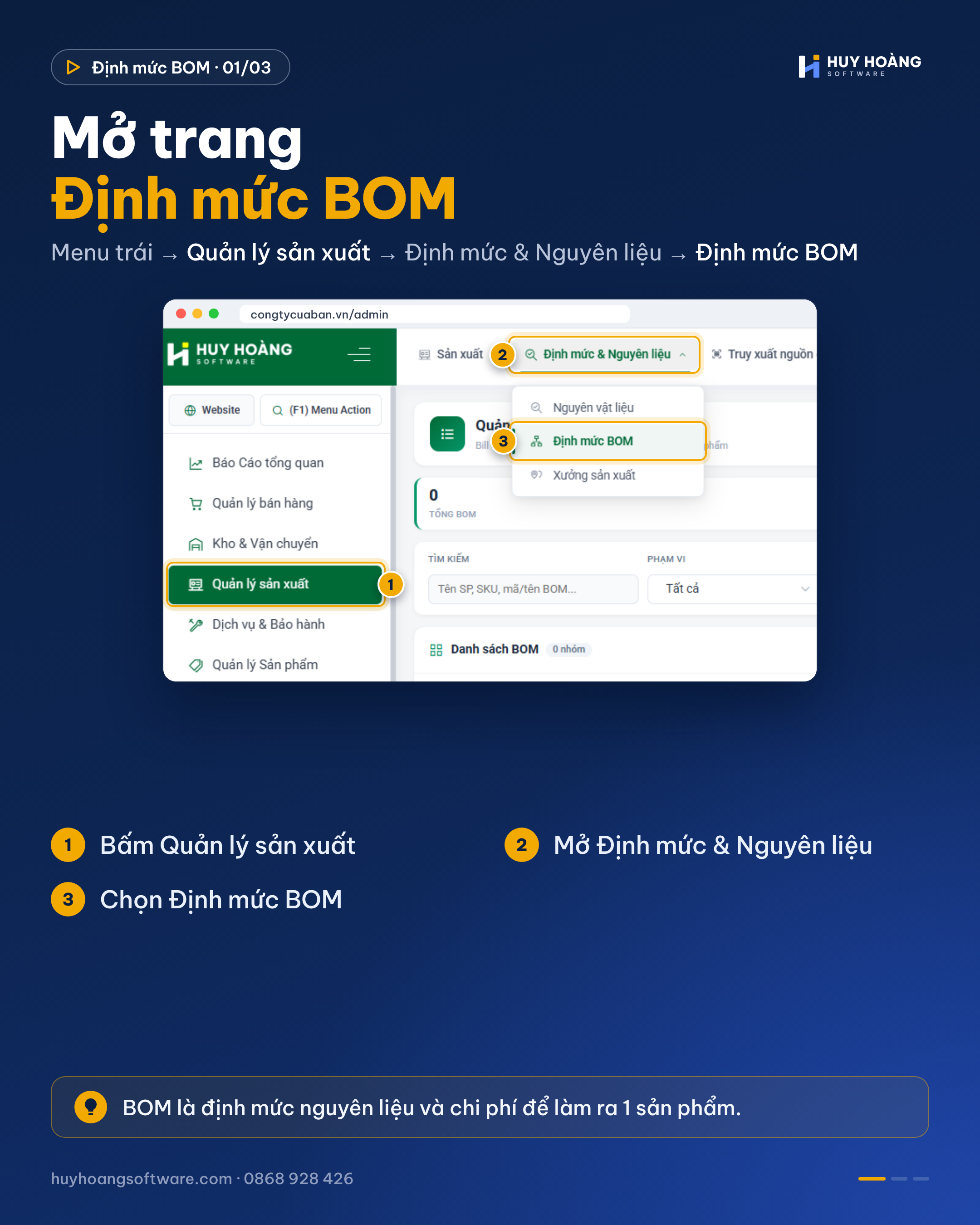
Bước 1: Đăng nhập trang quản trị theo đường dẫn: Domain-của-bạn/admin.
Bước 2: Tại menu bên trái, bấm Quản lý sản xuất.
Bước 3: Trên thanh công cụ, mở menu Định mức & Nguyên liệu và chọn Định mức BOM.
II. CÁC TÍNH NĂNG CHÍNH
1. Xem danh sách BOM
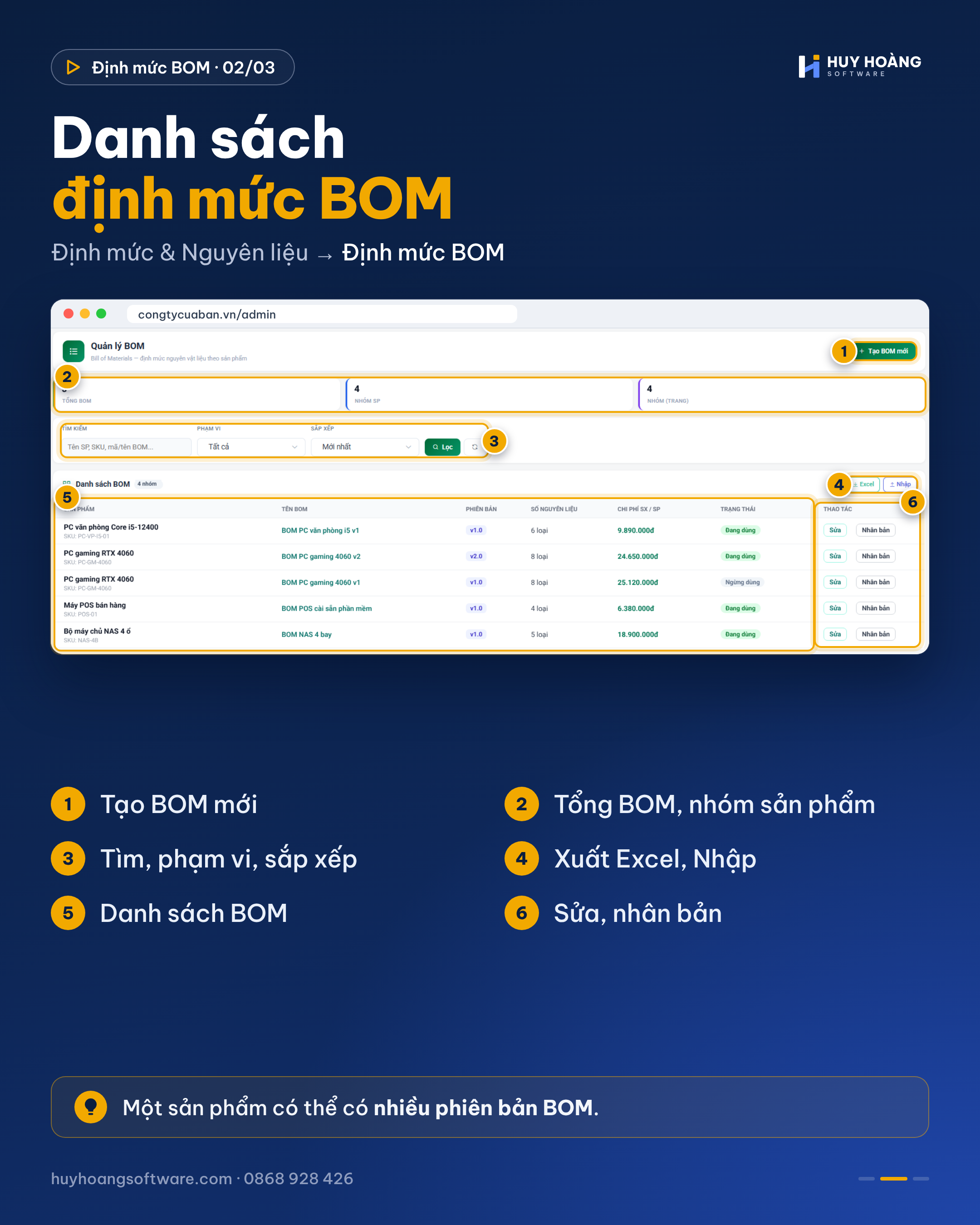
Đầu trang có 3 thẻ thống kê: Tổng BOM, số Nhóm SP (sản phẩm có BOM) và Nhóm (trang) đang hiển thị.
Tìm và lọc: nhập tên sản phẩm, SKU, mã hoặc tên BOM; chọn Phạm vi và cách Sắp xếp, rồi bấm Lọc. Bấm nút làm mới để xóa điều kiện lọc.
Bảng Danh sách BOM gom theo sản phẩm, hiển thị tên BOM, phiên bản, số nguyên liệu, chi phí sản xuất / 1 sản phẩm và trạng thái. Bấm Sửa để chỉnh BOM, Nhân bản để tạo phiên bản mới từ BOM có sẵn. Bấm Excel để xuất danh sách, Nhập để nhập BOM từ file.
💡 Mẹo: Khi thay đổi linh kiện (ví dụ đổi mainboard khác), hãy Nhân bản BOM cũ thành phiên bản mới thay vì sửa trực tiếp, để giữ lịch sử giá vốn của các lệnh sản xuất trước.
2. Tạo BOM mới
Bước 1: Bấm nút Tạo BOM mới ở góc phải trang.
Bước 2: Ở mục Thông tin cơ bản, bấm Chọn sản phẩm (chỉ hiện sản phẩm có bật cờ Có sản xuất). Nhập Phiên bản (mặc định 1.0), Tên BOM (để trống thì lấy tên sản phẩm) và Ghi chú về quy trình sản xuất.
Bước 3: Ở mục Danh sách nguyên liệu, bấm Chọn nguyên liệu để thêm từ danh sách nguyên vật liệu có sẵn, hoặc Thêm dòng để nhập dòng trống. Với mỗi nguyên liệu, nhập số lượng cần cho 1 sản phẩm và tick Quan trọng cho các linh kiện chính.
Bước 4: Ở mục Chi phí nhân công & phụ trợ, nhập:
- Chi phí nhân công / SP: tiền công trực tiếp làm 1 sản phẩm.
- Chi phí phụ trợ / SP: điện, nước, khấu hao máy móc.
- Chi phí setup: chuẩn bị máy móc, dụng cụ (tính một lần).
- Thời gian sản xuất / SP (giờ).
Bấm Thêm chi phí nếu có chi phí bổ sung khác.
Bước 5: Kiểm tra mục Tổng kết chi phí: số loại nguyên liệu, chi phí nguyên liệu, nhân công, phụ trợ, setup, thời gian và Chi phí SX / 1 SP (hệ thống tự tính).
Bước 6: Đính kèm bản vẽ, hướng dẫn lắp ráp ở mục Tài liệu đính kèm nếu cần, rồi bấm Lưu BOM.
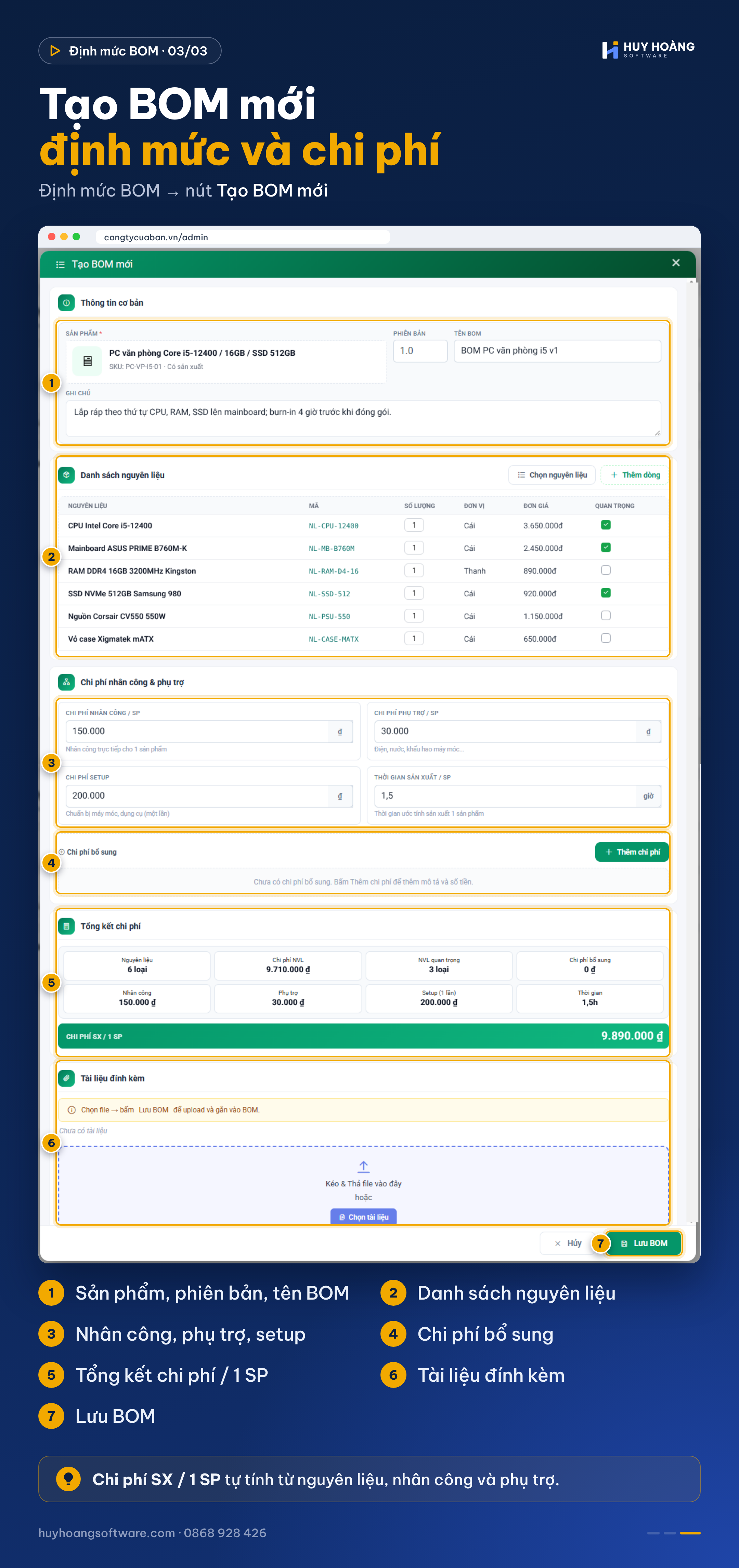
⚠️ Lưu ý: Chi phí setup chỉ tính một lần cho mỗi lệnh sản xuất, không cộng vào chi phí từng sản phẩm. Ví dụ: 1 PC văn phòng có chi phí nguyên liệu 9.710.000đ, nhân công 150.000đ, phụ trợ 30.000đ, nên chi phí SX / 1 SP là 9.890.000đ.
III. TỔNG KẾT
Bạn đã nắm cách xem danh sách BOM và tạo BOM mới với đầy đủ nguyên liệu, chi phí nhân công, phụ trợ và tổng kết chi phí. BOM chính xác giúp doanh nghiệp tính đúng giá vốn, định giá bán hợp lý và chuẩn bị đủ nguyên liệu cho từng lệnh sản xuất.