Hướng dẫn tổng quan các thông tin trên trang Tổng quan
Trang Tổng quan cho bạn thấy sức khỏe của doanh nghiệp trong một màn hình: tiền thu, tiền chi, doanh số, đơn hàng, khách hàng, nhân sự và tiến độ công việc
Trang Tổng quan là nơi bạn xem nhanh tình hình doanh nghiệp, mở các báo cáo chi tiết và tự tạo báo cáo riêng theo nhu cầu. Bài viết này hướng dẫn từng thao tác trên trang, kèm ảnh minh họa đánh số cho mỗi bước.
I. Truy cập trang Tổng quan
- Mở trình duyệt và vào trang quản trị theo đường dẫn: Domain-của-bạn/admin.
- Đăng nhập bằng email hoặc số điện thoại cùng mật khẩu. Bạn cũng có thể bấm Đăng nhập bằng Google để vào nhanh.
- Tại thanh menu bên trái, chọn Báo cáo tổng quan.
- Trên thanh tab phía trên, chọn Dashboard cổ điển.
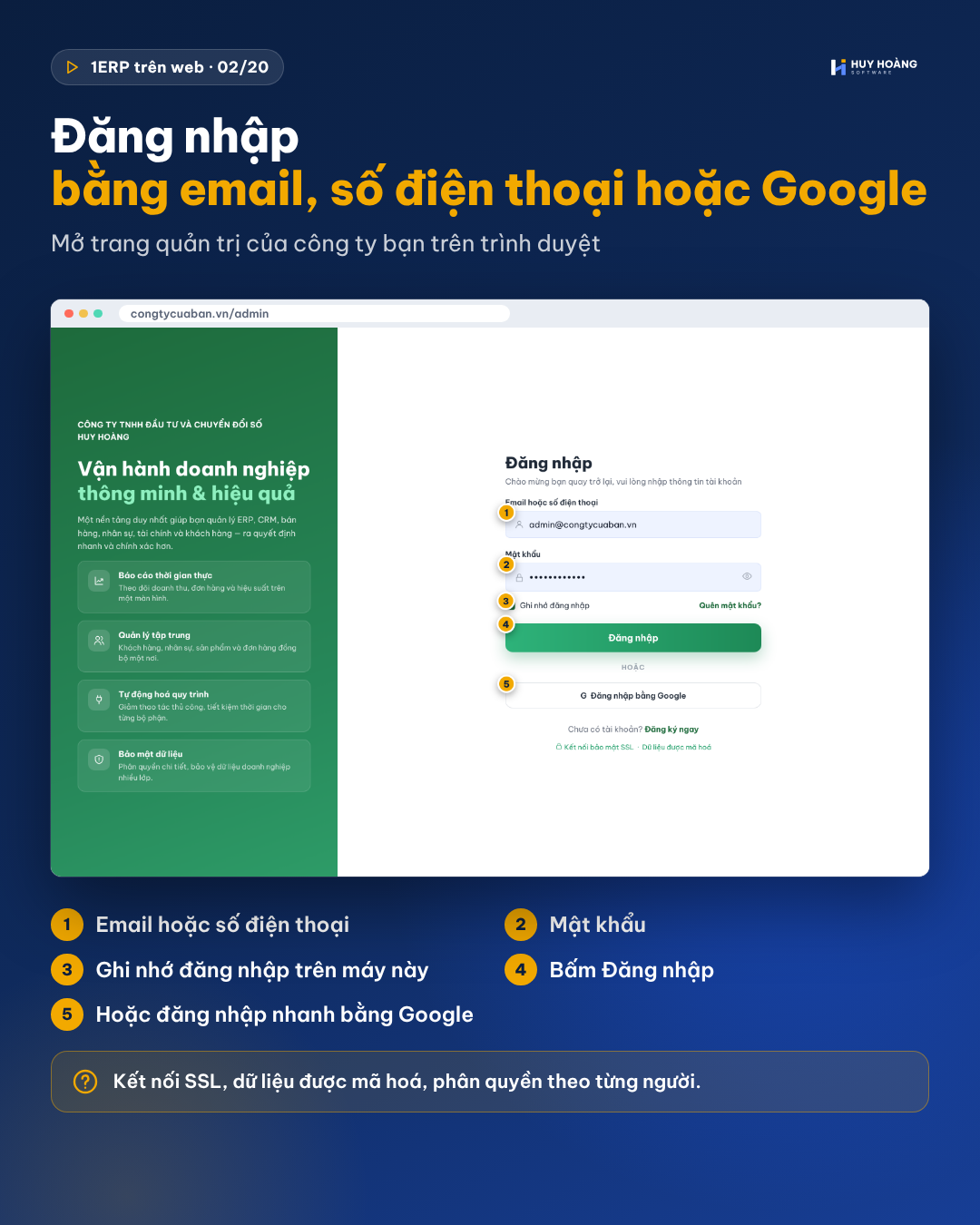
Nếu dùng máy tính cá nhân, hãy tích Ghi nhớ đăng nhập để lần sau không phải nhập lại. Trên máy dùng chung, bạn nên bỏ trống ô này.
II. Xem báo cáo chi tiết
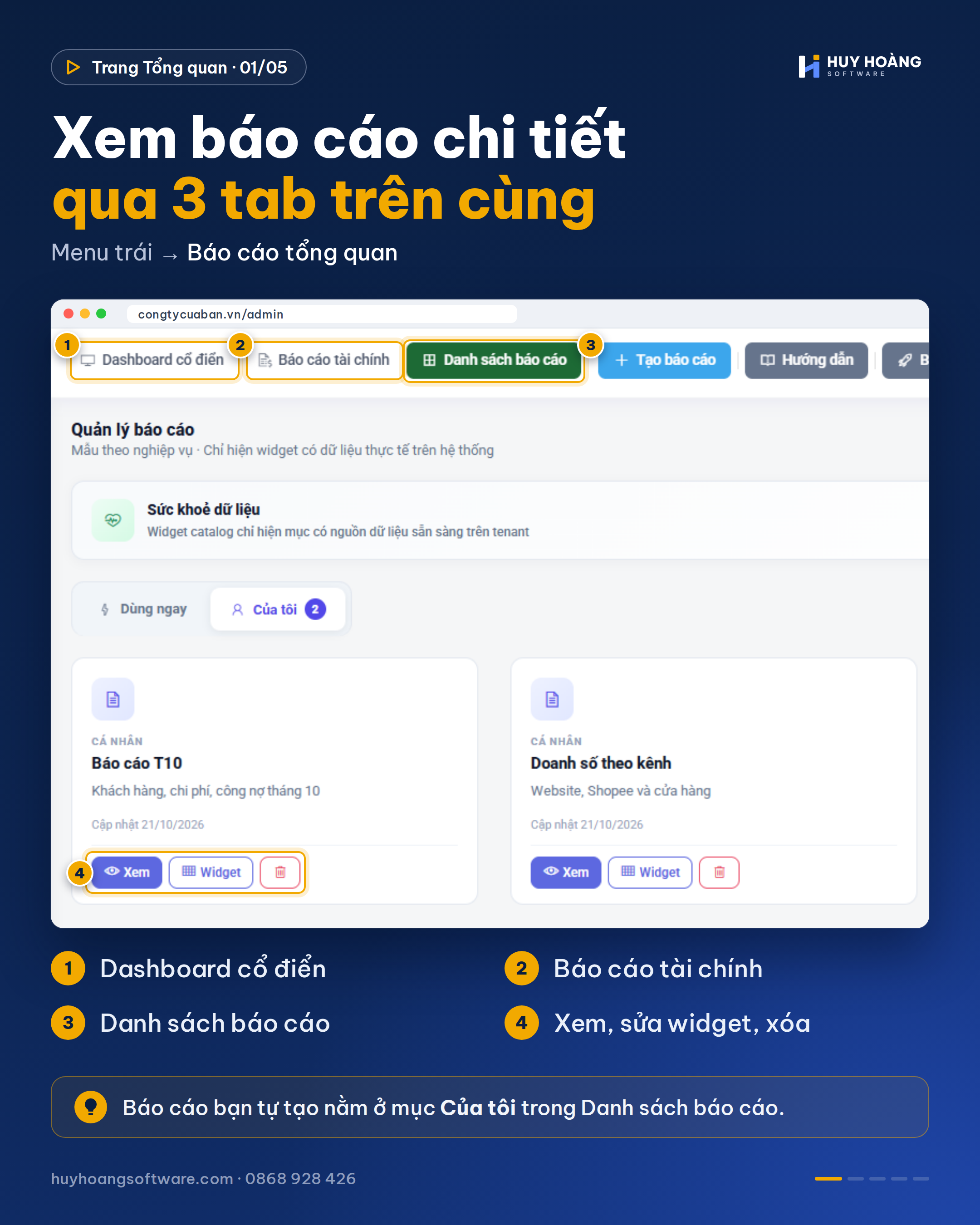
Trên cùng trang Tổng quan có 3 tab để chuyển giữa các báo cáo:
- Dashboard cổ điển: xem tổng quan tình hình doanh nghiệp trong kỳ.
- Báo cáo tài chính: xem dòng tiền, lãi lỗ và công nợ.
- Danh sách báo cáo: mở các báo cáo có sẵn (mục Dùng ngay) và báo cáo bạn tự tạo (mục Của tôi).
Với mỗi báo cáo trong mục Của tôi, bạn có thể:
- Bấm Xem để mở báo cáo.
- Bấm Widget để thêm, bớt nội dung báo cáo.
- Bấm biểu tượng thùng rác để xóa báo cáo.
III. Tạo báo cáo riêng
Bước 1: Tạo báo cáo mới
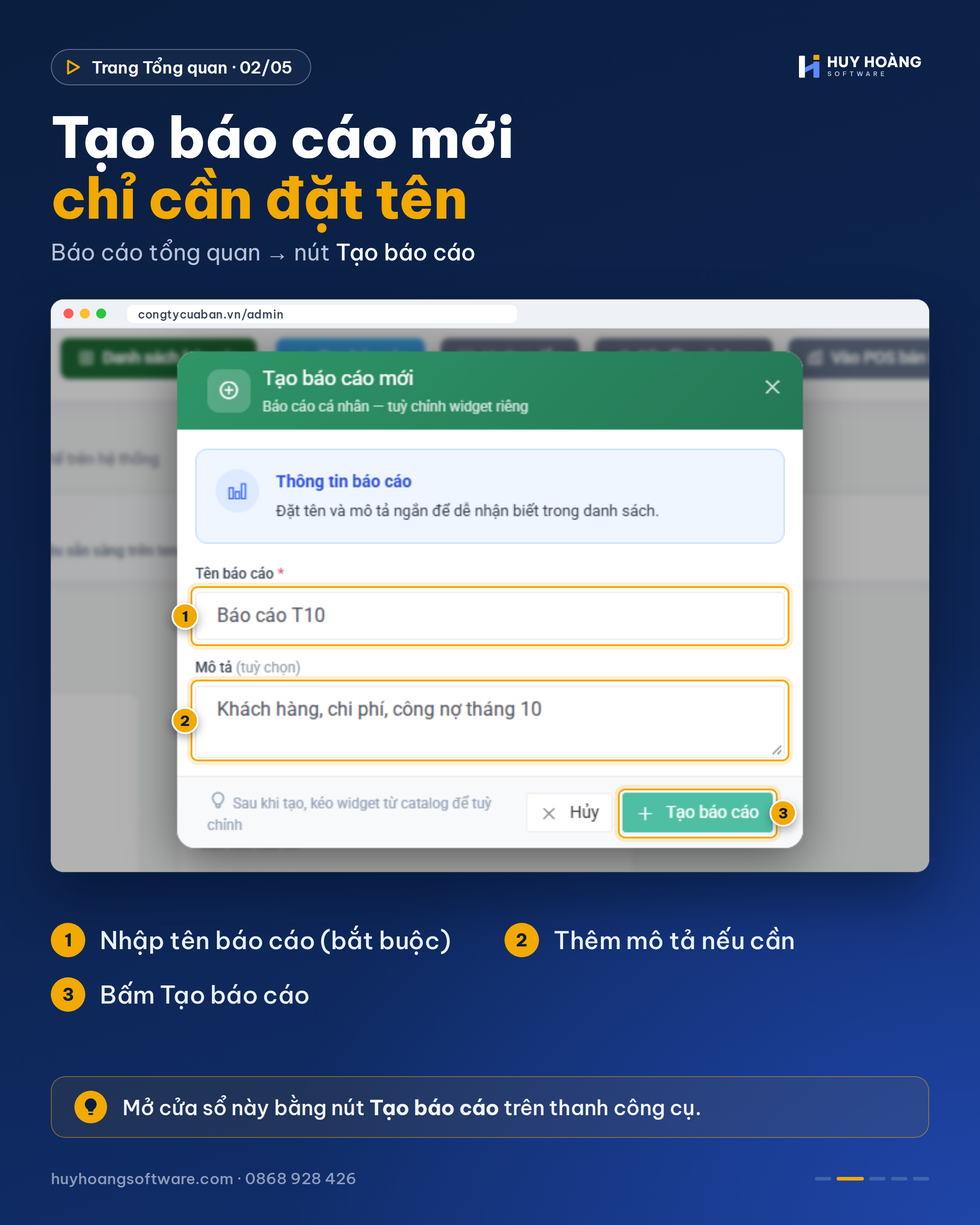
- Bấm nút Tạo báo cáo trên thanh công cụ (hoặc nút Tạo báo cáo mới ở góc phải trang Danh sách báo cáo).
- Nhập Tên báo cáo. Đây là trường bắt buộc.
- Nhập Mô tả nếu cần, để dễ nhận biết báo cáo trong danh sách.
- Bấm Tạo báo cáo.
Bước 2: Chọn nội dung cho báo cáo
Sau khi tạo, hệ thống mở trang tùy chỉnh gồm 2 khu vực chính: Catalog widget bên trái chứa các chỉ số có thể đưa vào báo cáo, và Canvas báo cáo bên phải hiển thị nội dung báo cáo.
- Tại Catalog widget, chọn các widget bạn cần. Widget được chia theo nhóm như Khách hàng, Tài chính, Bán hàng.
- Widget vừa chọn sẽ hiện ngay trên Canvas báo cáo.
- Muốn bỏ một widget: bấm biểu tượng bánh răng ở góc widget đó, rồi chọn Xóa.
- Chọn Kỳ mặc định (ví dụ: Tháng) để báo cáo tự lấy số liệu theo kỳ.
- Bấm Xem trước để kiểm tra, sau đó bấm Lưu báo cáo.
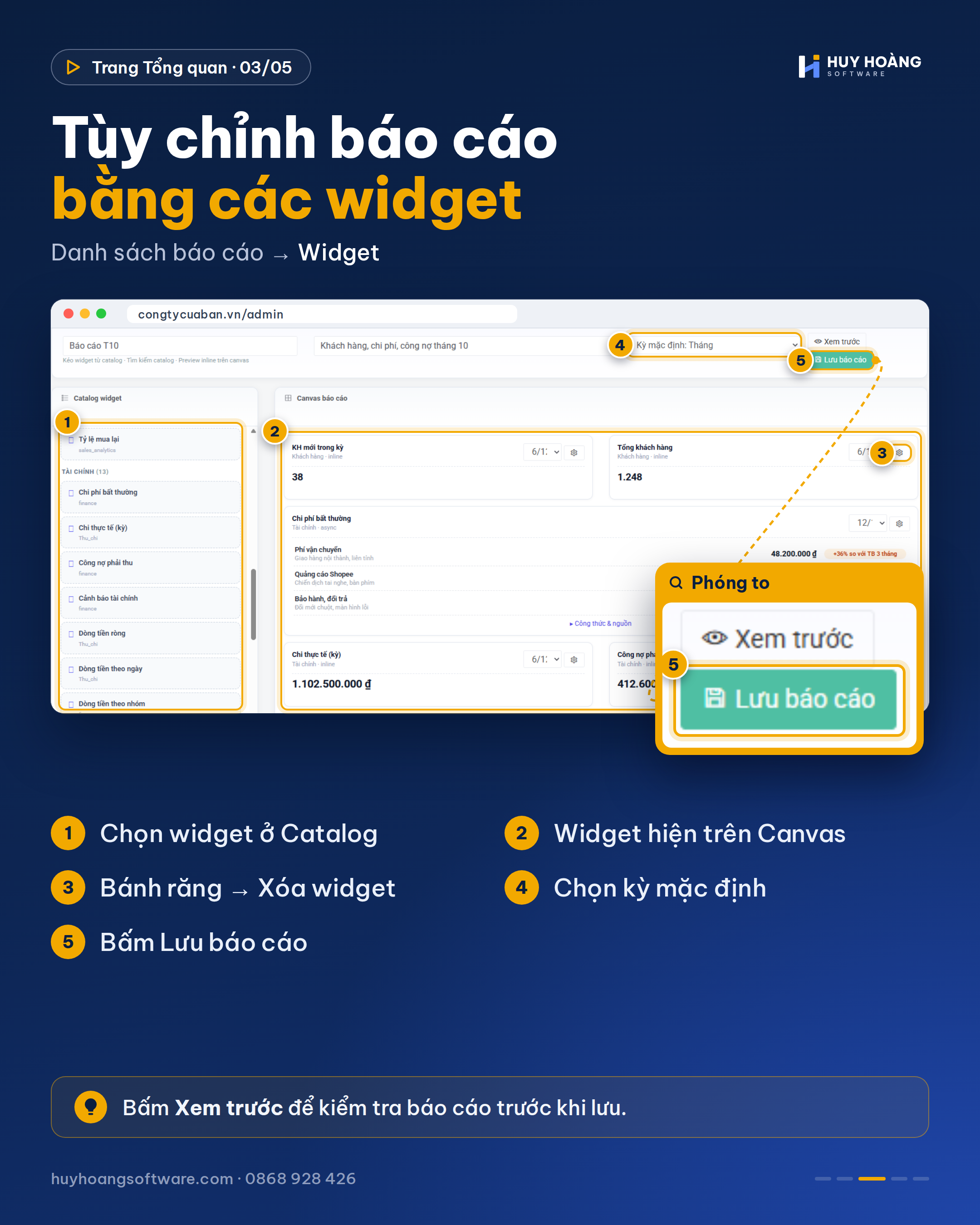
⚠️ Lưu ý: Nhớ bấm Lưu báo cáo khi hoàn tất để giữ lại các thay đổi.
IV. Các nút hỗ trợ khác
Nút Hướng dẫn
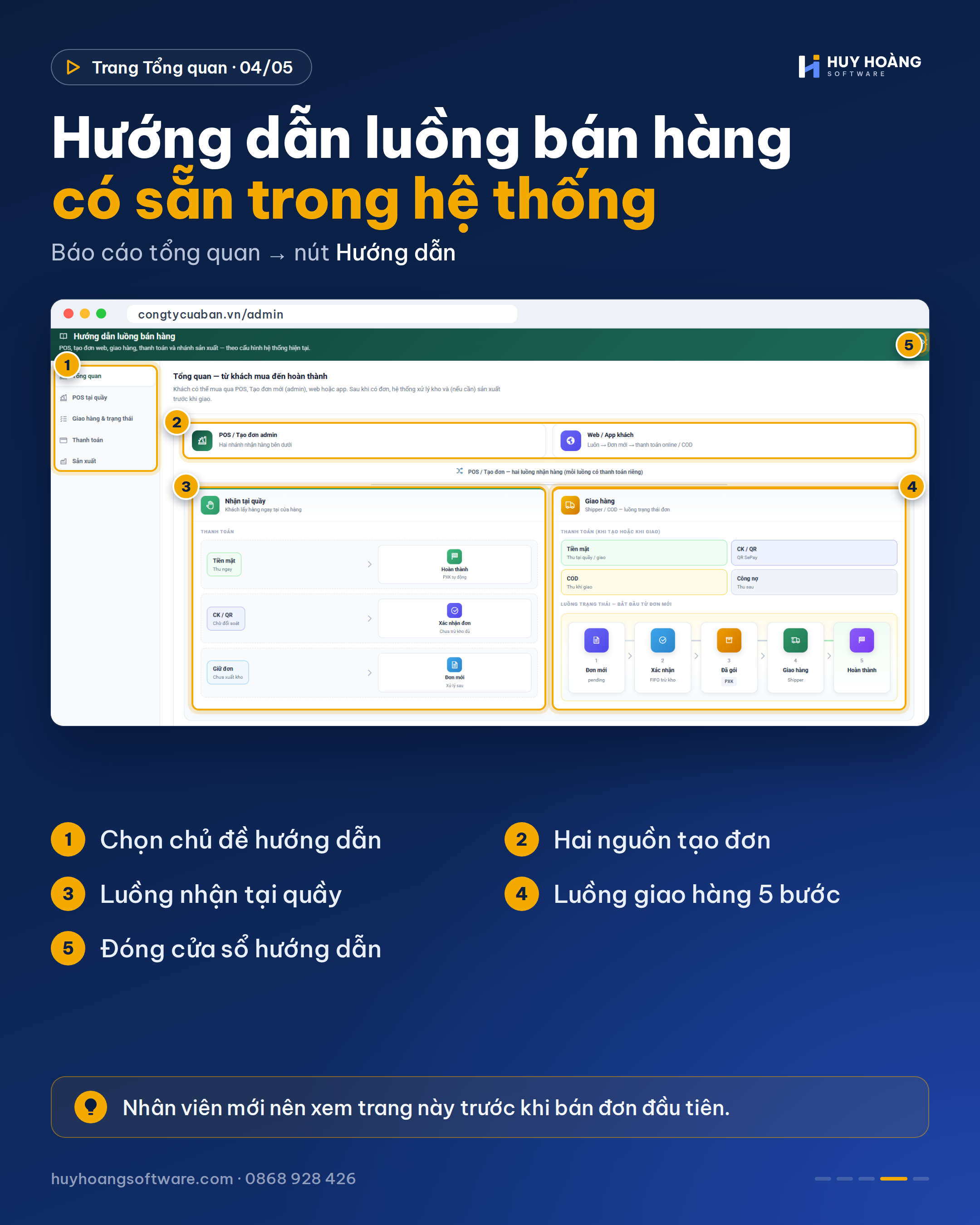
Bấm Hướng dẫn trên thanh công cụ để mở cửa sổ Hướng dẫn luồng bán hàng. Cửa sổ này mô tả quy trình bán hàng theo đúng cấu hình hệ thống của bạn.
- Chọn chủ đề ở menu bên trái: Tổng quan, POS tại quầy, Giao hàng & trạng thái, Thanh toán, Sản xuất.
- Xem quy trình tương ứng ở khung bên phải, ví dụ luồng Nhận tại quầy hoặc luồng Giao hàng 5 bước từ Đơn mới đến Hoàn thành.
- Bấm dấu X ở góc phải để đóng cửa sổ.
Nút Vào POS bán hàng
Bấm Vào POS bán hàng để mở màn hình bán hàng tại quầy. Đây là nơi nhân viên tạo đơn và thu tiền trực tiếp cho khách.
V. Tổng kết
Từ trang Tổng quan, bạn có thể mở nhanh các báo cáo có sẵn, tự tạo báo cáo với đúng những chỉ số mình cần, và tra cứu hướng dẫn quy trình ngay trong hệ thống.