Bài 1: Quản lý tất cả đơn hàng
Bài viết này sẽ hướng dẫn bạn chi tiết các bước quản lý Tất cả đơn hàng trong phân hệ Bán hàng & Kho vận. Đây là trung tâm điều hành giúp bạn nắm bắt toàn bộ luồng xử lý đơn từ lúc khách đặt mua, đóng gói, giao hàng cho đến khi hoàn thành hoặc xử lý hủy đơn một cách khoa học, chuẩn xác.
HƯỚNG DẪN QUẢN LÝ TẤT CẢ ĐƠN HÀNG
Trang Tất cả đơn hàng là trung tâm xử lý đơn của phân hệ Bán hàng: theo dõi đơn từ lúc khách đặt mua, đóng gói, giao hàng cho đến khi hoàn thành hoặc hủy. Bài viết hướng dẫn cách theo dõi trạng thái đơn, xử lý đơn theo từng giai đoạn, tìm kiếm và tạo đơn bán hàng thủ công.
I. HƯỚNG DẪN TRUY CẬP TRANG QUẢN LÝ ĐƠN HÀNG
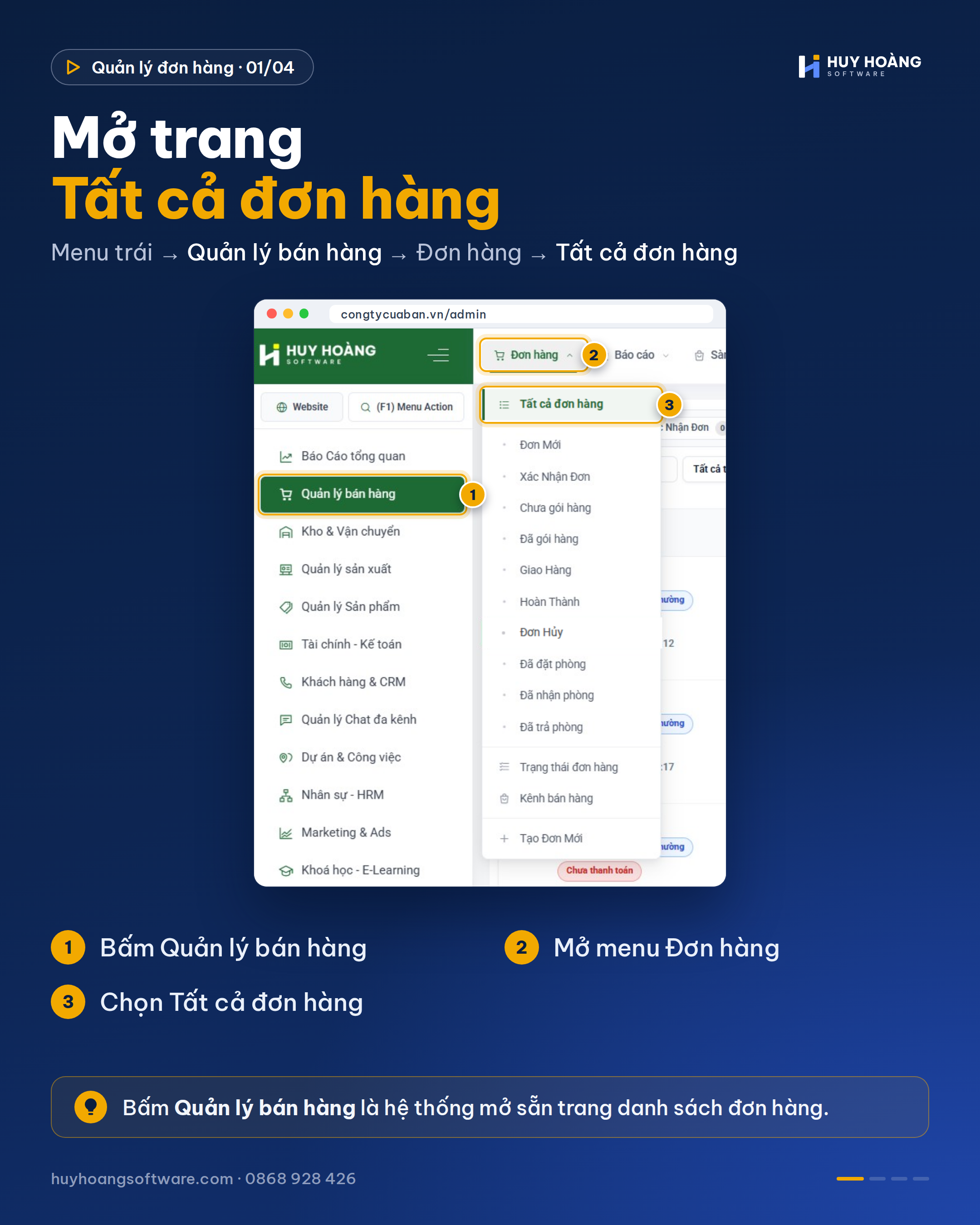
Bước 1: Đăng nhập trang quản trị theo đường dẫn: Domain-của-bạn/admin.
Bước 2: Tại menu bên trái, bấm Quản lý bán hàng. Hệ thống mở sẵn trang danh sách tất cả đơn hàng.
Bước 3: Khi đang ở trang khác, mở menu Đơn hàng trên thanh công cụ và chọn Tất cả đơn hàng để quay lại. Menu này cũng cho phép đi thẳng tới từng trạng thái đơn.
II. CÁC TÍNH NĂNG CHÍNH
1. Trạng thái đơn hàng và danh sách
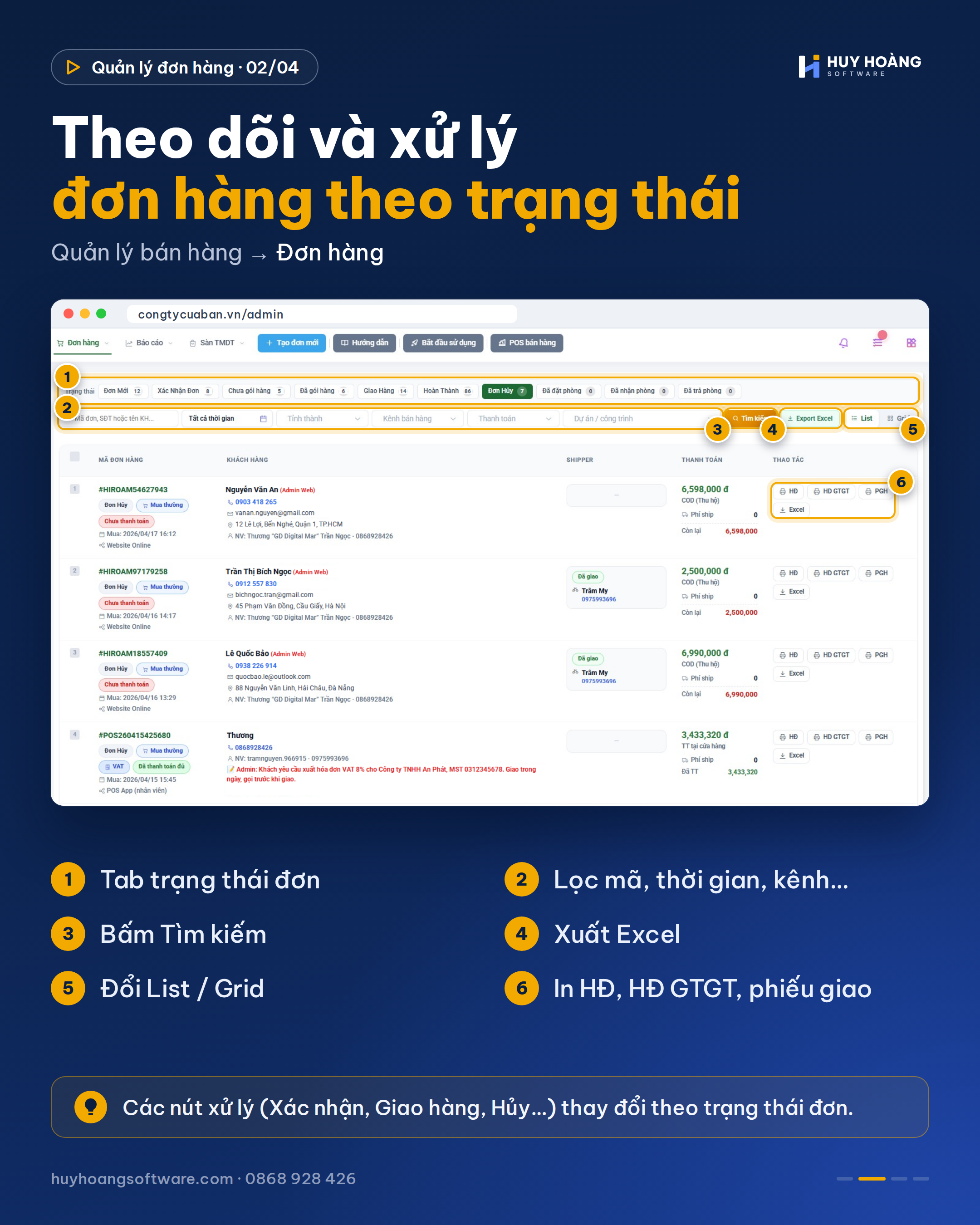
Đơn hàng được chia theo các tab trạng thái, mỗi tab hiển thị số đơn đang có: Đơn mới, Xác nhận đơn, Chưa gói hàng, Đã gói hàng, Giao hàng, Hoàn thành, Đơn hủy. Với đơn lưu trú có thêm Đã đặt phòng, Đã nhận phòng, Đã trả phòng. Bấm vào tab để xem đơn ở trạng thái đó.
Mỗi đơn trong danh sách hiển thị:
- Mã đơn hàng: kèm trạng thái đơn, loại đơn, tình trạng thanh toán, thời gian mua và kênh bán.
- Khách hàng: tên, SĐT, email, địa chỉ, nhân viên phụ trách và ghi chú đơn (nếu có).
- Shipper: người giao hàng và trạng thái giao.
- Thanh toán: tổng tiền, hình thức thanh toán, phí ship và số tiền còn lại.
Bấm List hoặc Grid để đổi kiểu hiển thị danh sách.
2. Nút thao tác theo trạng thái đơn
Cột Thao tác gồm nhóm nút chung và nhóm nút xử lý thay đổi theo trạng thái của đơn.
Nút chung (mọi đơn):
- HĐ: in hóa đơn bán hàng.
- HĐ GTGT: in hóa đơn giá trị gia tăng.
- PGH: in phiếu giao hàng.
- Excel: xuất dữ liệu đơn ra file Excel.
Nút xử lý theo trạng thái:
- Đơn mới: bấm Xác nhận đơn để duyệt đơn, hoặc Hủy đơn nếu không xử lý.
- Đã xác nhận: bấm Giao hàng để chọn dịch vụ, hình thức giao; bấm Hoàn thành khi khách đã nhận hàng; hoặc Hủy đơn.
- Đơn hủy: chỉ còn nhóm nút chung để in và xuất dữ liệu đối chiếu.
3. Tìm kiếm và lọc đơn hàng
Bước 1: Nhập mã đơn, SĐT hoặc tên khách hàng vào ô tìm kiếm.
Bước 2: Chọn thêm điều kiện lọc nếu cần: Thời gian, Tỉnh thành, Kênh bán hàng, Thanh toán (COD, công nợ, chuyển khoản…), Dự án / công trình.
Bước 3: Bấm Tìm kiếm. Kết quả hiện ở danh sách bên dưới.
Bấm Export Excel để xuất danh sách đơn đang lọc ra file Excel.
4. Tạo đơn hàng mới
Dùng để tạo đơn cho khách mua tại cửa hàng hoặc đặt qua điện thoại, mạng xã hội.
Bước 1: Bấm nút Tạo đơn mới trên thanh công cụ.
Bước 2: Thêm sản phẩm vào đơn: quét mã ở ô Quét sản phẩm SKU (SKU, barcode, QR code), hoặc bấm Chọn sản phẩm. Có thể bấm Lấy báo giá để lấy sản phẩm từ báo giá đã gửi khách.
Bước 3: Điều chỉnh Số lượng và Đơn giá trên từng dòng sản phẩm. Bấm biểu tượng thùng rác để bỏ sản phẩm.
Bước 4: Tìm khách hàng cũ ở ô Mã khách hàng nếu có (theo tên, SĐT, email). Nhập Mã giảm giá và Tài liệu đính kèm nếu cần.
Bước 5: Ở khung Thông tin đơn hàng bên phải, chọn Trạng thái đơn hàng, Tiền cọc / Thanh toán trước, Phí giao hàng, Sản phẩm từ cửa hàng, Kiểu thanh toán, Nguồn khách hàng và Đối tượng mua hàng.
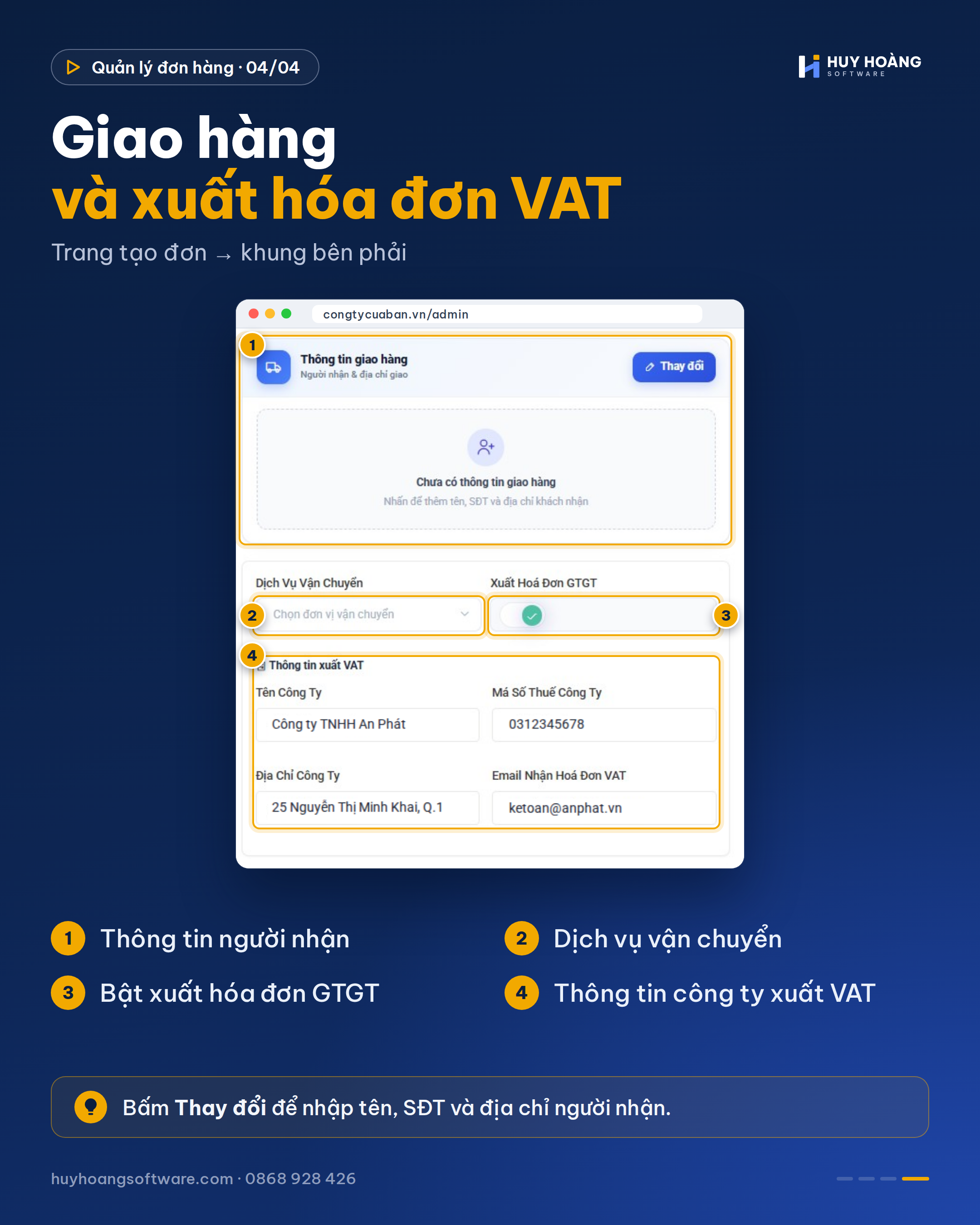
Bước 6: Ở khung Thông tin giao hàng, bấm Thay đổi để nhập tên, SĐT, địa chỉ người nhận, rồi chọn Dịch vụ vận chuyển.
Bước 7: Nếu khách cần hóa đơn VAT, bật Xuất hóa đơn GTGT và nhập Tên công ty, Mã số thuế, Địa chỉ công ty, Email nhận hóa đơn VAT.
Bước 8: Kiểm tra khung Tổng kết đơn hàng (tổng tiền hàng đã gồm VAT và tổng thanh toán), sau đó bấm Tạo đơn (F9). Bấm Hủy đơn hàng nếu muốn bỏ đơn đang tạo.
5. Sửa và xóa đơn hàng
Sửa đơn hàng:
Bước 1: Bấm vào mã đơn hàng trong danh sách để mở đơn.
Bước 2: Điều chỉnh thông tin khách hàng, sản phẩm hoặc trạng thái đơn.
Bước 3: Bấm Lưu để cập nhật.
Xóa đơn hàng:
Bước 1: Tick ô checkbox ở đầu dòng các đơn cần xóa.
Bước 2: Bấm Xóa phần tử (được chọn).
⚠️ Lưu ý: Với đơn khách không nhận hoặc không xử lý được, nên chuyển sang Đơn hủy thay vì xóa để giữ lại lịch sử đối chiếu.
III. TỔNG KẾT
Bạn đã nắm cách theo dõi đơn theo trạng thái, xử lý đơn qua từng giai đoạn, tìm kiếm và tạo đơn bán hàng thủ công. Quản lý đơn chặt chẽ, thao tác giao nhận chuẩn hóa giúp doanh nghiệp xử lý đơn nhanh hơn và hạn chế sai sót, thất thoát hàng hóa.