Bài 11: Danh sách kho hàng / POS
Bài viết này sẽ hướng dẫn bạn chi tiết quy trình Quản lý Danh sách kho hàng / POS. Tính năng này giúp doanh nghiệp linh hoạt thiết lập mô hình kho (kho nguyên liệu, kho thành phẩm), quản lý các chi nhánh/cửa hàng và tích hợp giao diện bán hàng tại quầy (POS) giúp tối ưu hóa tốc độ phục vụ khách hàng mua trực tiếp.
HƯỚNG DẪN QUẢN LÝ DANH SÁCH KHO HÀNG / POS
Trang Danh sách kho / POS giúp doanh nghiệp thiết lập các điểm kho (kho thành phẩm, kho nguyên liệu, kho phụ tùng), quản lý cửa hàng, chi nhánh và bán hàng tại quầy bằng màn hình POS. Bài viết hướng dẫn cách tạo cửa hàng, kho, cấu hình điểm bán POS và tạo đơn trực tiếp trên POS.
I. HƯỚNG DẪN TRUY CẬP TRANG QUẢN LÝ KHO HÀNG / POS
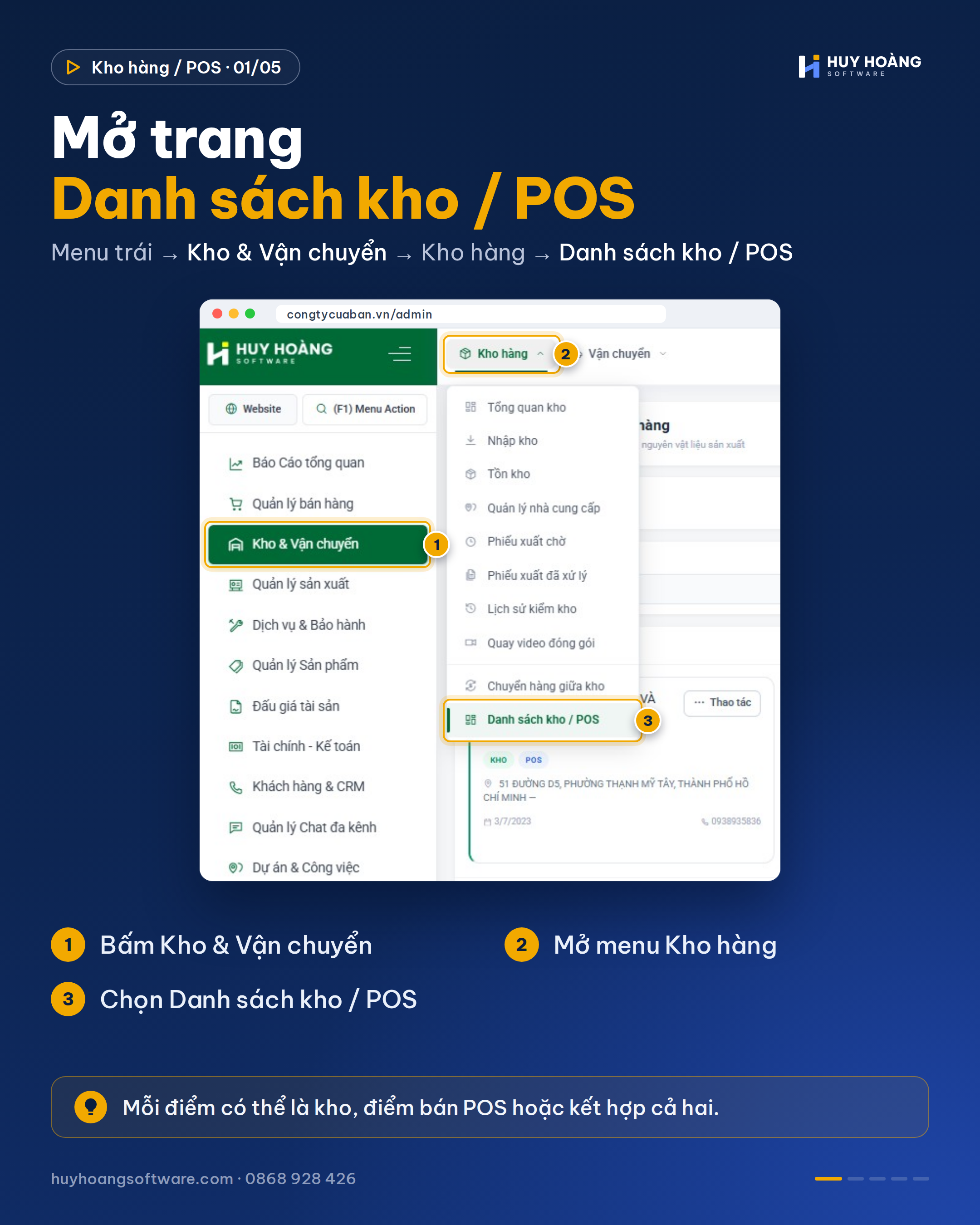
Bước 1: Đăng nhập trang quản trị theo đường dẫn: Domain-của-bạn/admin.
Bước 2: Tại menu bên trái, bấm Kho & Vận chuyển.
Bước 3: Trên thanh công cụ, mở menu Kho hàng và chọn Danh sách kho / POS.
II. CÁC TÍNH NĂNG CHÍNH
1. Xem danh sách kho và cửa hàng
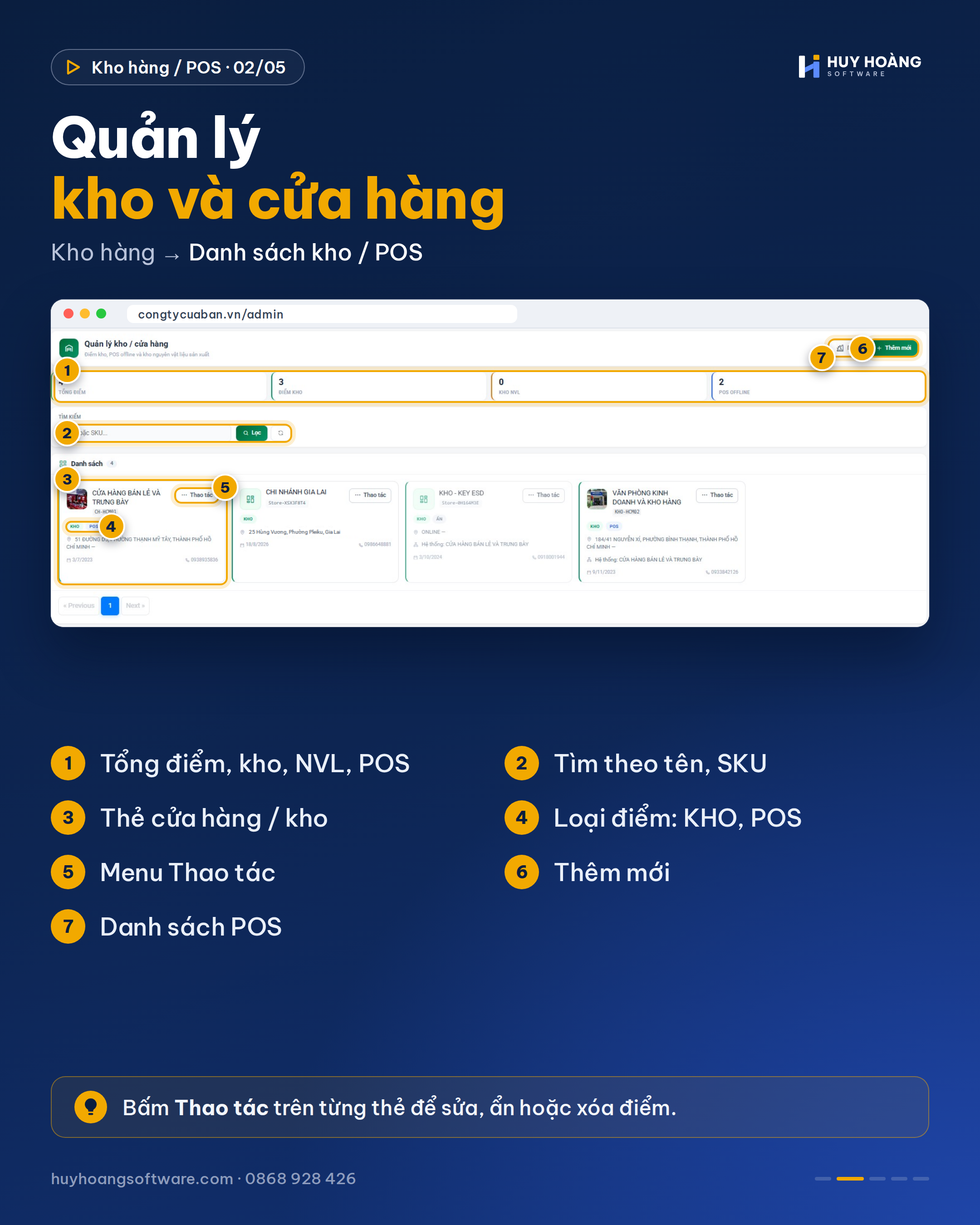
Đầu trang hiển thị Tổng điểm, số Điểm kho, Kho NVL (nguyên vật liệu) và POS offline. Mỗi điểm hiển thị thành một thẻ gồm: tên, mã điểm, nhãn loại điểm (KHO, POS, ẨN), địa chỉ, hệ thống chính trực thuộc, ngày tạo và số điện thoại.
Bước 1: Nhập tên hoặc mã vào ô Tìm kiếm.
Bước 2: Bấm Lọc. Bấm nút làm mới bên cạnh để xóa điều kiện lọc.
Bấm Thao tác trên từng thẻ để sửa thông tin, ẩn / hiện, đánh dấu đặc biệt hoặc xóa điểm. Nút POS ở góc phải trang mở danh sách các điểm bán POS.
2. Tạo mới cửa hàng / kho
Bước 1: Bấm nút Thêm mới ở góc phải trang.
Bước 2: Nhập thông tin cơ bản:
- Tên cửa hàng, Địa chỉ, Email thông báo và bản tiếng Anh của tên, địa chỉ.
- Thời gian hoạt động, Tỉnh / Thành, Phường xã.
- Số điện thoại, Số hotline, Vị trí.
- Tọa độ chấm công: dán link Google Maps hoặc bấm GPS để lấy vĩ độ, kinh độ. Dùng để nhân viên chấm công đúng địa điểm.
- Thông tin cửa hàng (bắt buộc): mô tả giới thiệu cửa hàng.
Bước 3: Ở khung bên phải, bật loại điểm phù hợp (có thể bật nhiều loại):
- Điểm kho nguyên liệu: nhập nguyên vật liệu sản xuất.
- Điểm kho phụ tùng: nhập phụ tùng cho đội xe.
- Điểm kho: nhập, xuất, tồn thành phẩm.
- Điểm bán POS offline: bán hàng tại quầy.
Bước 4: Chọn Người quản lý chính và Nhân viên được vào POS. Thiết lập thêm Hiển thị / Ẩn, Mã chi nhánh (để trống thì tự sinh), Hệ thống chính, video và hình ảnh nếu cần.
Bước 5: Bấm Lưu.
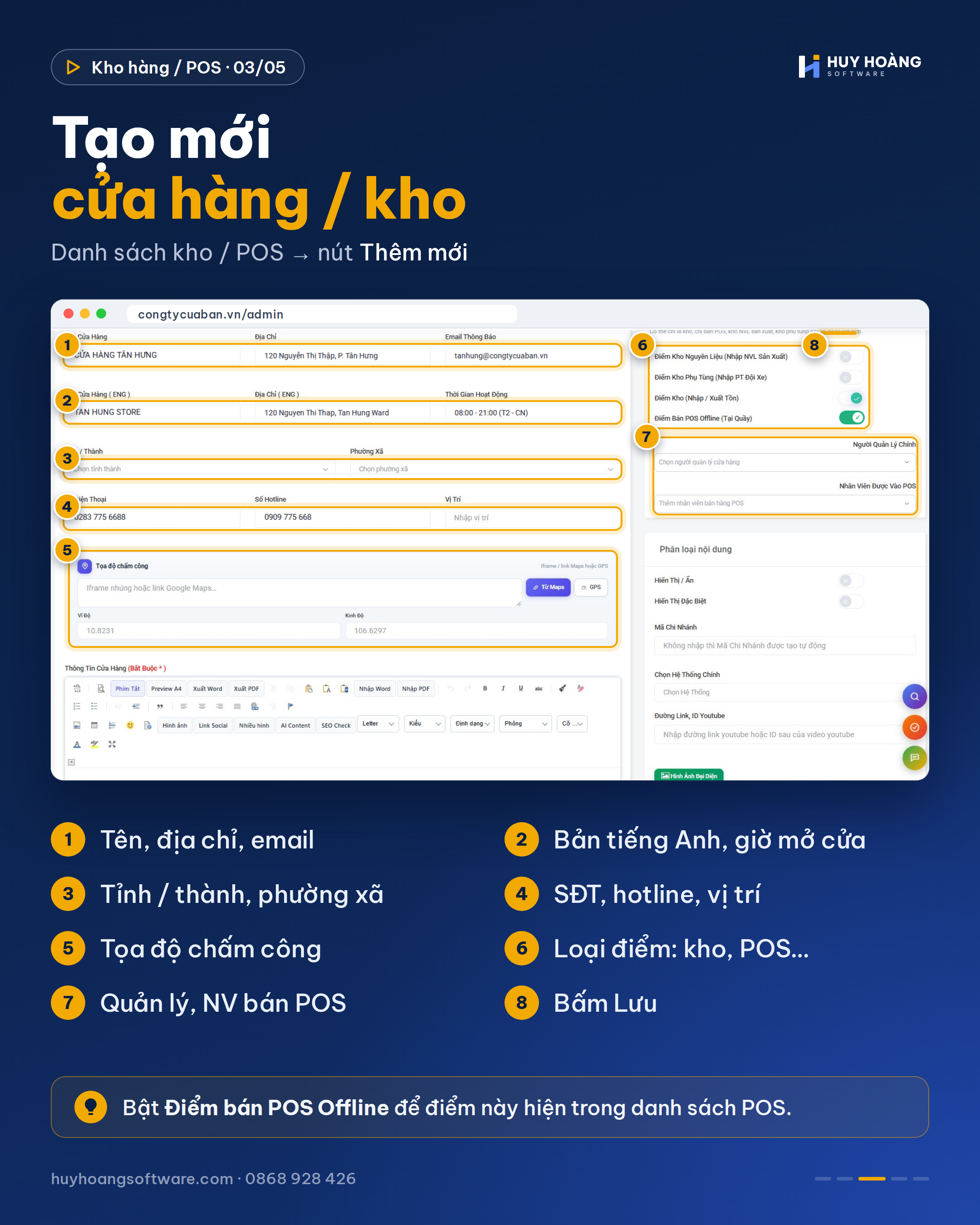
⚠️ Lưu ý: Phải bật Điểm bán POS offline thì cửa hàng mới xuất hiện trong danh sách POS và bán hàng tại quầy được.
III. BÁN HÀNG TẠI QUẦY TRÊN POS
Dành cho các cửa hàng đã bật Điểm bán POS offline.
1. Chọn điểm bán POS
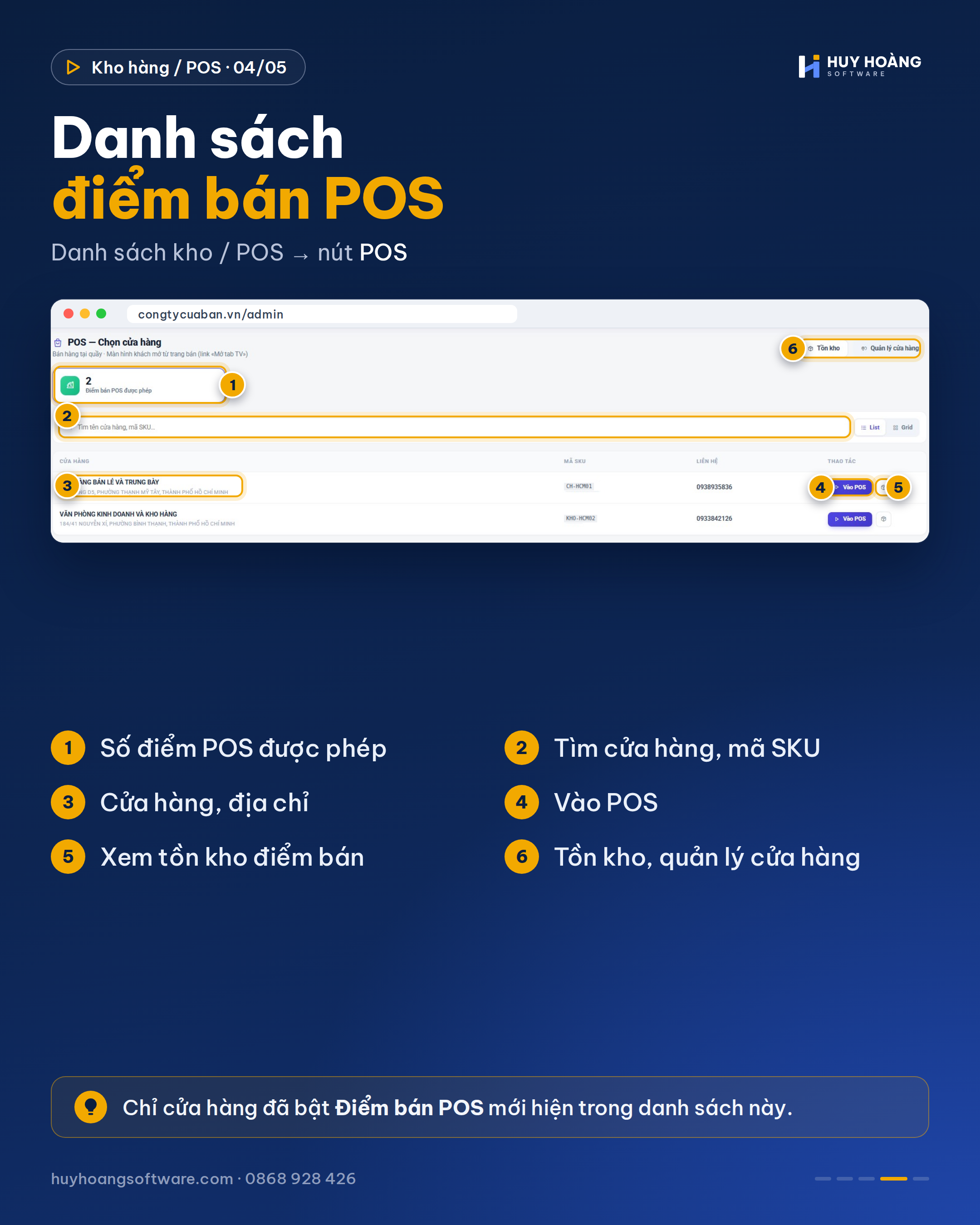
Bước 1: Tại trang Danh sách kho / POS, bấm nút POS ở góc phải. Trang POS – Chọn cửa hàng hiện các điểm bán bạn được phép vào, kèm mã và số liên hệ.
Bước 2: Tìm cửa hàng nếu danh sách dài, rồi bấm Vào POS ở đúng cửa hàng của mình. Nút hình hộp bên cạnh dùng để xem nhanh tồn kho của điểm bán.
2. Tạo đơn hàng trên POS
Bước 1: Quét mã vạch hoặc gõ SKU, tên sản phẩm vào ô Quét / tìm nhanh. Có thể bấm Chọn từ danh sách để chọn trong tồn kho cửa hàng.
Bước 2: Kiểm tra Giỏ hàng, điều chỉnh số lượng hoặc bỏ sản phẩm bằng biểu tượng thùng rác.
Bước 3: Mở khung Khách hàng & nhận hàng nếu cần lưu thông tin khách. Nhập Giảm giá % nếu có, và bật Xuất hóa đơn GTGT để nhập thông tin công ty khi khách cần hóa đơn VAT.
Bước 4: Chọn Hình thức thanh toán: Tiền mặt, Chuyển khoản hoặc COD.
Bước 5: Bấm Tạo đơn hàng. Hệ thống trừ tồn kho của điểm bán tương ứng.
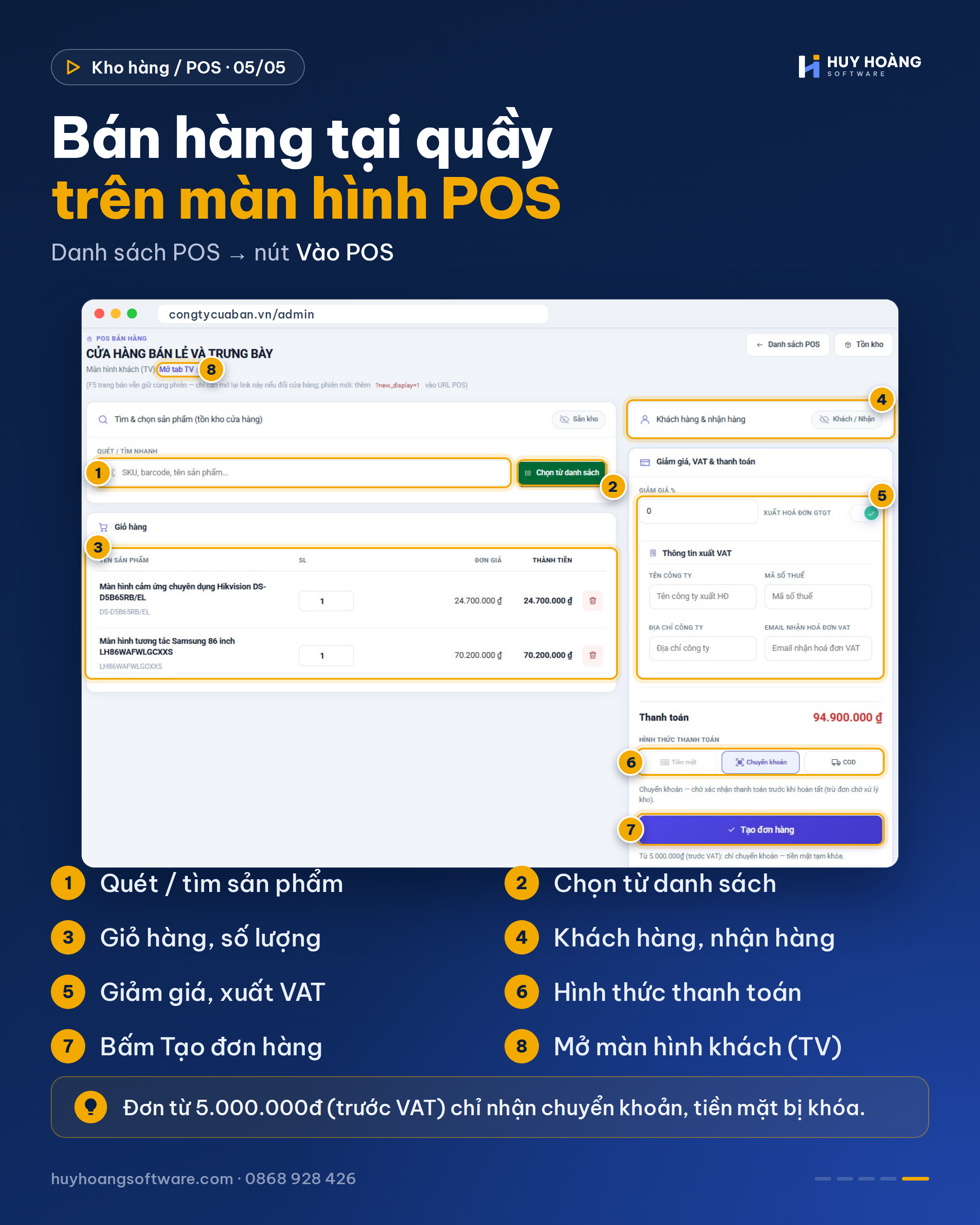
💡 Mẹo: Bấm Mở tab TV để mở màn hình cho khách xem giỏ hàng trên một màn hình riêng.
⚠️ Lưu ý: Đơn từ 5.000.000đ (trước VAT) chỉ nhận chuyển khoản, lựa chọn tiền mặt sẽ bị khóa. Đơn chuyển khoản cần chờ xác nhận thanh toán trước khi hoàn tất.
IV. TỔNG KẾT
Bạn đã nắm cách quản lý danh sách kho, cửa hàng, tạo điểm kho / POS mới và bán hàng tại quầy trên màn hình POS. Chuẩn hóa mô hình kho và dùng POS giúp doanh nghiệp xử lý đơn nhanh hơn và mang lại trải nghiệm mua sắm chuyên nghiệp cho khách.