Bài 14: Kết nối vận chuyển
Bài viết hướng dẫn từng bước thiết lập cấu hình vận chuyển
HƯỚNG DẪN KẾT NỐI VẬN CHUYỂN
Trang Cấu hình vận chuyển là nơi kết nối hệ thống với các nhà vận chuyển như ViettelPost, GHTK, đồng thời thiết lập dịch vụ giao hàng, kho xuất hàng và đội giao hàng nội bộ. Khi đã kết nối, hệ thống có thể tạo vận đơn và đối soát COD tự động. .
I. HƯỚNG DẪN TRUY CẬP TRANG CẤU HÌNH VẬN CHUYỂN
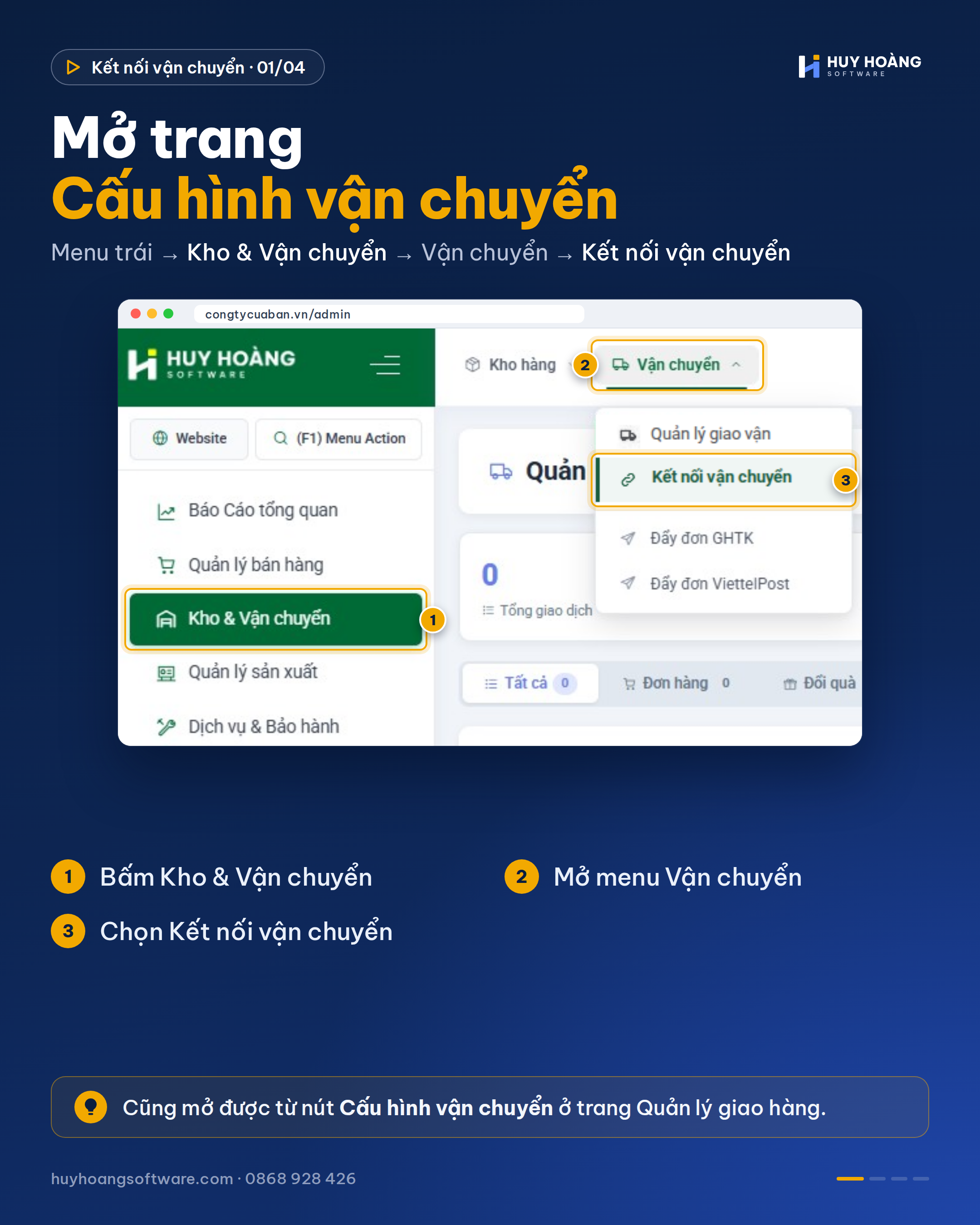
Bước 1: Đăng nhập trang quản trị theo đường dẫn: Domain-của-bạn/admin.
Bước 2: Tại menu bên trái, bấm Kho & Vận chuyển.
Bước 3: Trên thanh công cụ, mở menu Vận chuyển và chọn Kết nối vận chuyển. Bạn cũng có thể bấm nút Cấu hình vận chuyển ở trang Quản lý giao hàng.
II. CÁC TÍNH NĂNG CHÍNH
1. Tổng quan trang Cấu hình vận chuyển
Đầu trang hiển thị số Tài khoản nhà vận chuyển, Dịch vụ giao hàng, Cửa hàng / kho, Nhân viên giao hàng đang hoạt động và Dòng bảng giá COD. Trang chia thành các khu vực:
- Tài khoản nhà vận chuyển: danh sách tài khoản ViettelPost, GHTK đã kết nối.
- Dịch vụ giao hàng: các lựa chọn giao hàng khách thấy khi đặt mua.
- Cửa hàng / kho xuất hàng: địa chỉ lấy hàng gửi cho nhà vận chuyển.
- Nhân viên giao hàng nội bộ: đội giao hàng của công ty.
- Thiết lập trong 4 bước: hướng dẫn nhanh thứ tự cài đặt.
Các nút ở góc phải trang: Quay lại giao hàng, Bảng giá COD (phí ship theo tỉnh) và Hướng dẫn & Webhook.
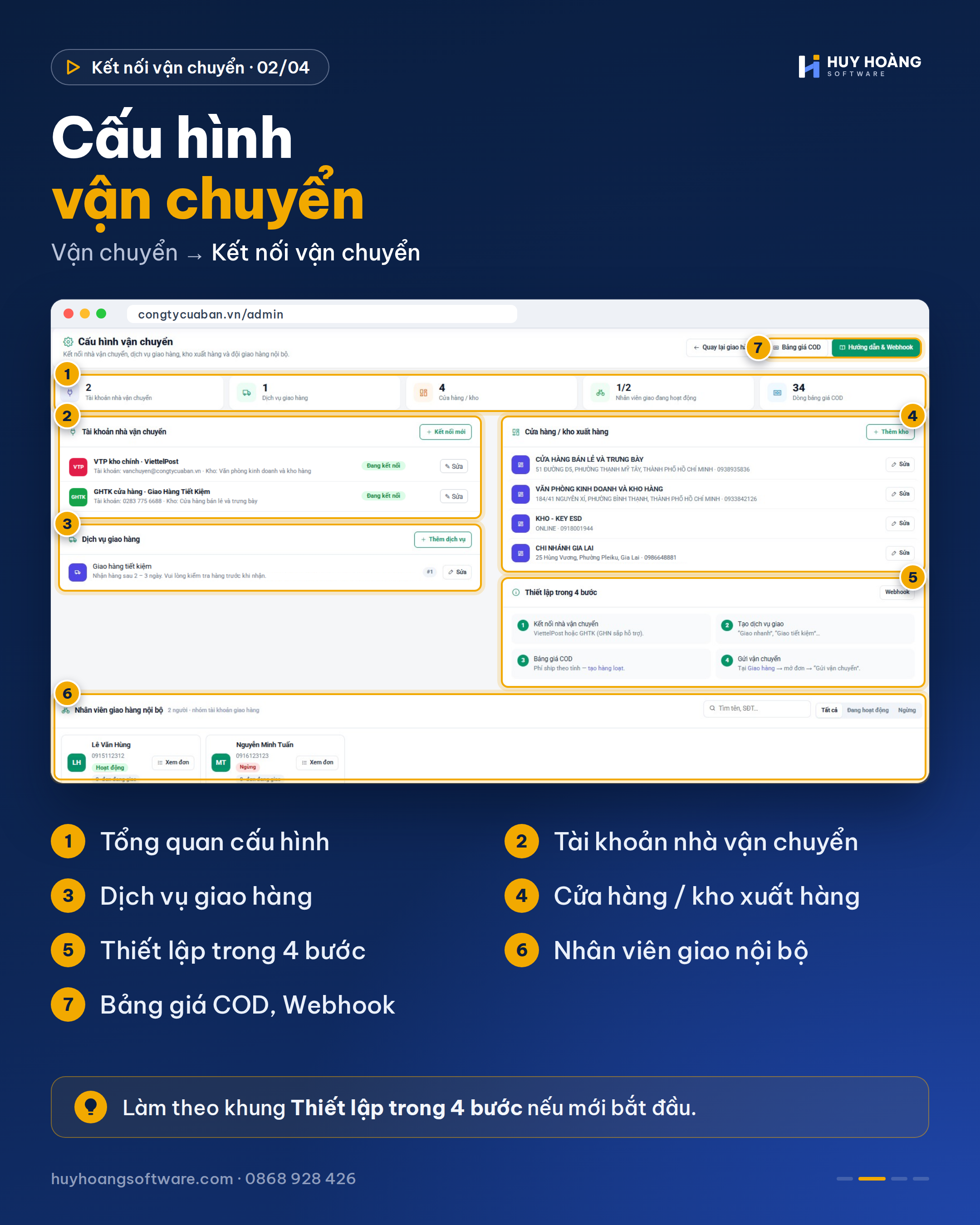
💡 Mẹo: Nếu mới bắt đầu, làm theo đúng thứ tự trong khung Thiết lập trong 4 bước: kết nối nhà vận chuyển → tạo dịch vụ giao → thiết lập bảng giá COD → gửi vận chuyển từ trang Giao hàng.
2. Kết nối nhà vận chuyển
Bước 1: Tại khu vực Tài khoản nhà vận chuyển, bấm Kết nối mới.
Bước 2: Chọn Nhà vận chuyển (ViettelPost hoặc GHTK) và đặt Tên gọi nhớ để dễ phân biệt, ví dụ VTP kho chính.
Bước 3: Nhập Số điện thoại / tài khoản và Mật khẩu đã đăng ký với nhà vận chuyển.
Bước 4: Nếu muốn tạo tài khoản phụ riêng cho hệ thống, bật Đăng ký tài khoản phụ ViettelPost mới.
Bước 5: Bấm Kết nối. Tài khoản kết nối thành công sẽ hiện trong danh sách.
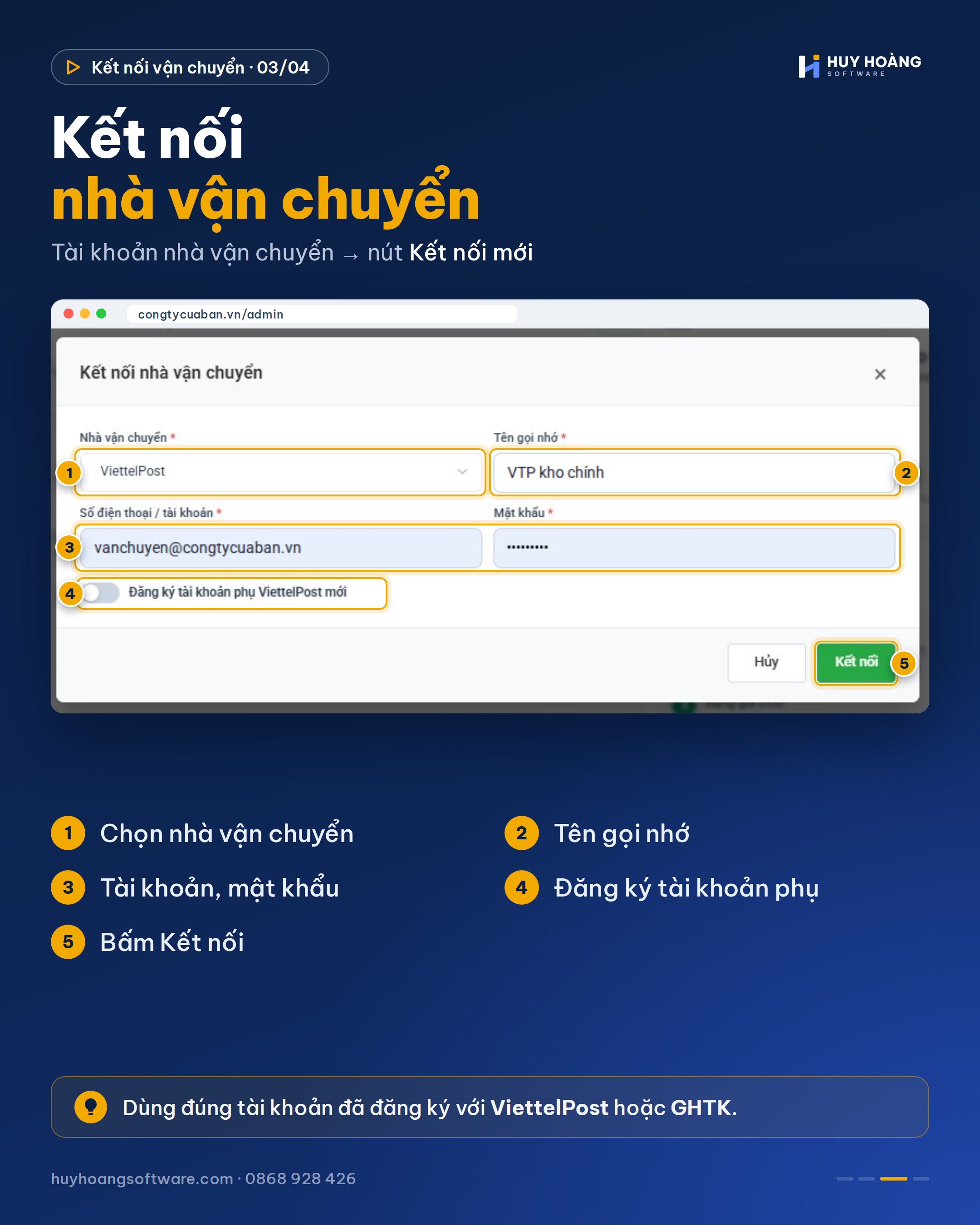
⚠️ Lưu ý: Hiện hệ thống hỗ trợ ViettelPost và GHTK; GHN sắp được hỗ trợ.
3. Thêm dịch vụ giao hàng
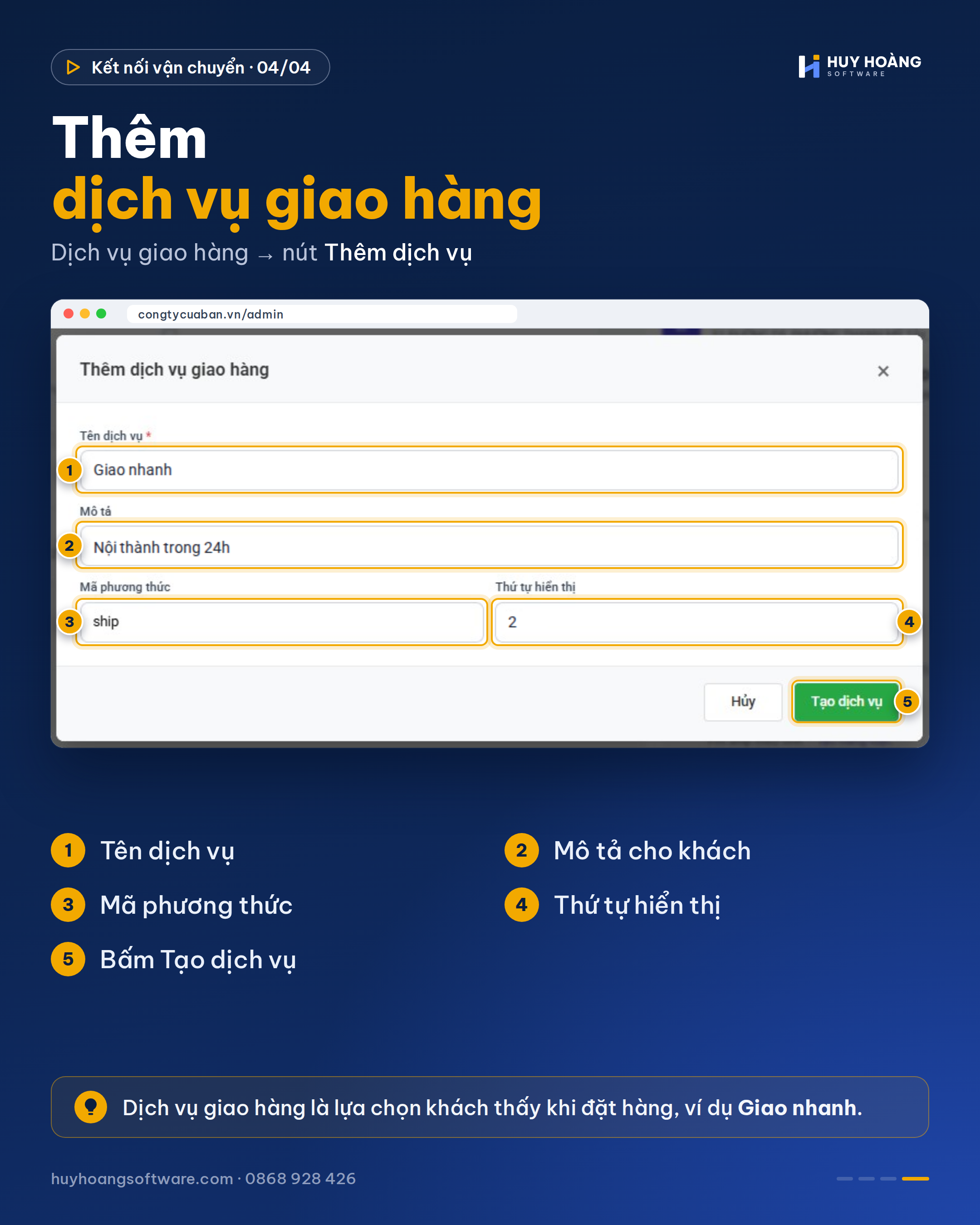
Dịch vụ giao hàng là các lựa chọn giao hàng khách nhìn thấy khi đặt mua, ví dụ Giao nhanh, Giao tiết kiệm.
Bước 1: Tại khu vực Dịch vụ giao hàng, bấm Thêm dịch vụ.
Bước 2: Nhập Tên dịch vụ (bắt buộc) và Mô tả ngắn cho khách, ví dụ Nội thành trong 24h.
Bước 3: Nhập Mã phương thức (mặc định ship) và Thứ tự hiển thị.
Bước 4: Bấm Tạo dịch vụ. Bấm Sửa ở dòng dịch vụ để chỉnh lại khi cần.
4. Kho xuất hàng và nhân viên giao nội bộ
Cửa hàng / kho xuất hàng: danh sách địa chỉ lấy hàng mà nhà vận chuyển đến nhận. Bấm Sửa để cập nhật địa chỉ, số điện thoại của kho, hoặc bấm Thêm kho để bổ sung điểm lấy hàng mới.
Nhân viên giao hàng nội bộ: danh sách tài khoản thuộc nhóm giao hàng của công ty, gồm tên, SĐT, trạng thái (Hoạt động hoặc Ngừng) và số đơn đang giao.
- Tìm nhân viên theo tên, SĐT hoặc lọc theo Tất cả, Đang hoạt động, Ngừng.
- Bấm Xem đơn để xem các đơn nhân viên đó đang giao.
💡 Mẹo: Nhân viên giao nội bộ là những người bạn có thể chọn ở bước Chỉ định giao hàng khi chuyển hàng giữa kho hoặc giao đơn cho khách.
III. TỔNG KẾT
Bạn đã nắm cách kết nối nhà vận chuyển, tạo dịch vụ giao hàng, quản lý kho xuất hàng và đội giao hàng nội bộ. Thiết lập đầy đủ ngay từ đầu giúp việc tạo vận đơn, giao hàng và đối soát COD diễn ra tự động, nhanh và chính xác.