Bài 4: Quản lý trạng thái đơn hàng
Bài viết này sẽ hướng dẫn bạn chi tiết cách Quản lý trạng thái đơn hàng. Các trạng thái xuất hiện ở trang quản lý tất cả đơn hàng đều được cấu hình và thiết lập linh hoạt tại đây. Việc làm chủ tính năng này giúp doanh nghiệp tự do chuẩn hóa quy trình xử lý đơn hàng theo đúng mô hình vận hành thực tế của mình.
HƯỚNG DẪN QUẢN LÝ TRẠNG THÁI ĐƠN HÀNG
Các trạng thái xuất hiện ở trang Tất cả đơn hàng (Đơn mới, Xác nhận đơn, Giao hàng…) đều được cấu hình tại trang Trạng thái đơn hàng. Bài viết hướng dẫn cách sắp xếp, chỉnh sửa, tạo mới trạng thái và thiết lập luồng chuyển tiếp, giúp quy trình xử lý đơn khớp với cách vận hành thực tế của doanh nghiệp.
I. HƯỚNG DẪN TRUY CẬP TRANG QUẢN LÝ TRẠNG THÁI ĐƠN HÀNG
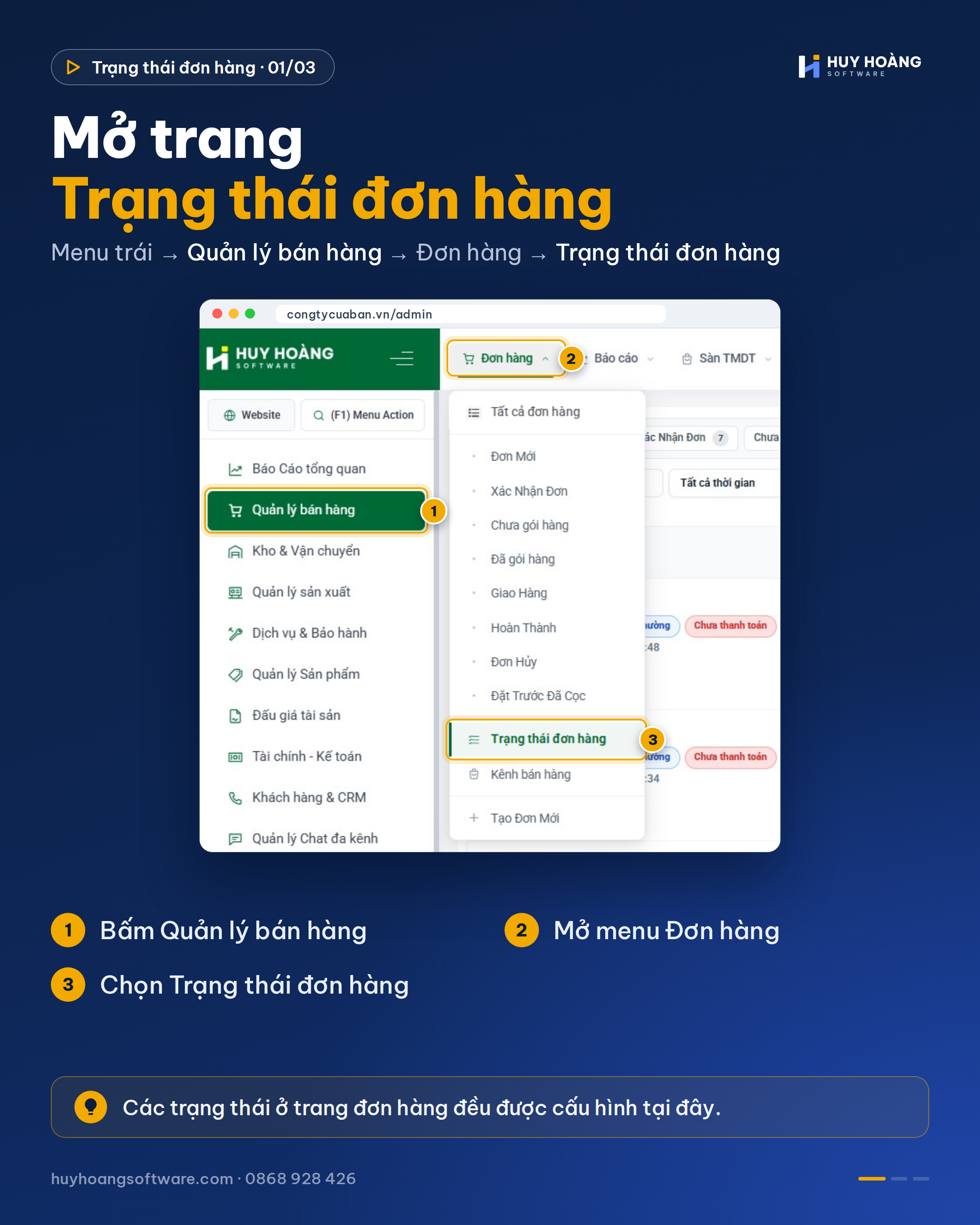
Bước 1: Đăng nhập trang quản trị theo đường dẫn: Domain-của-bạn/admin.
Bước 2: Tại menu bên trái, bấm Quản lý bán hàng.
Bước 3: Trên thanh công cụ, mở menu Đơn hàng và chọn Trạng thái đơn hàng.
II. CÁC TÍNH NĂNG CHÍNH
1. Xem danh sách, sắp xếp, sửa và xóa trạng thái
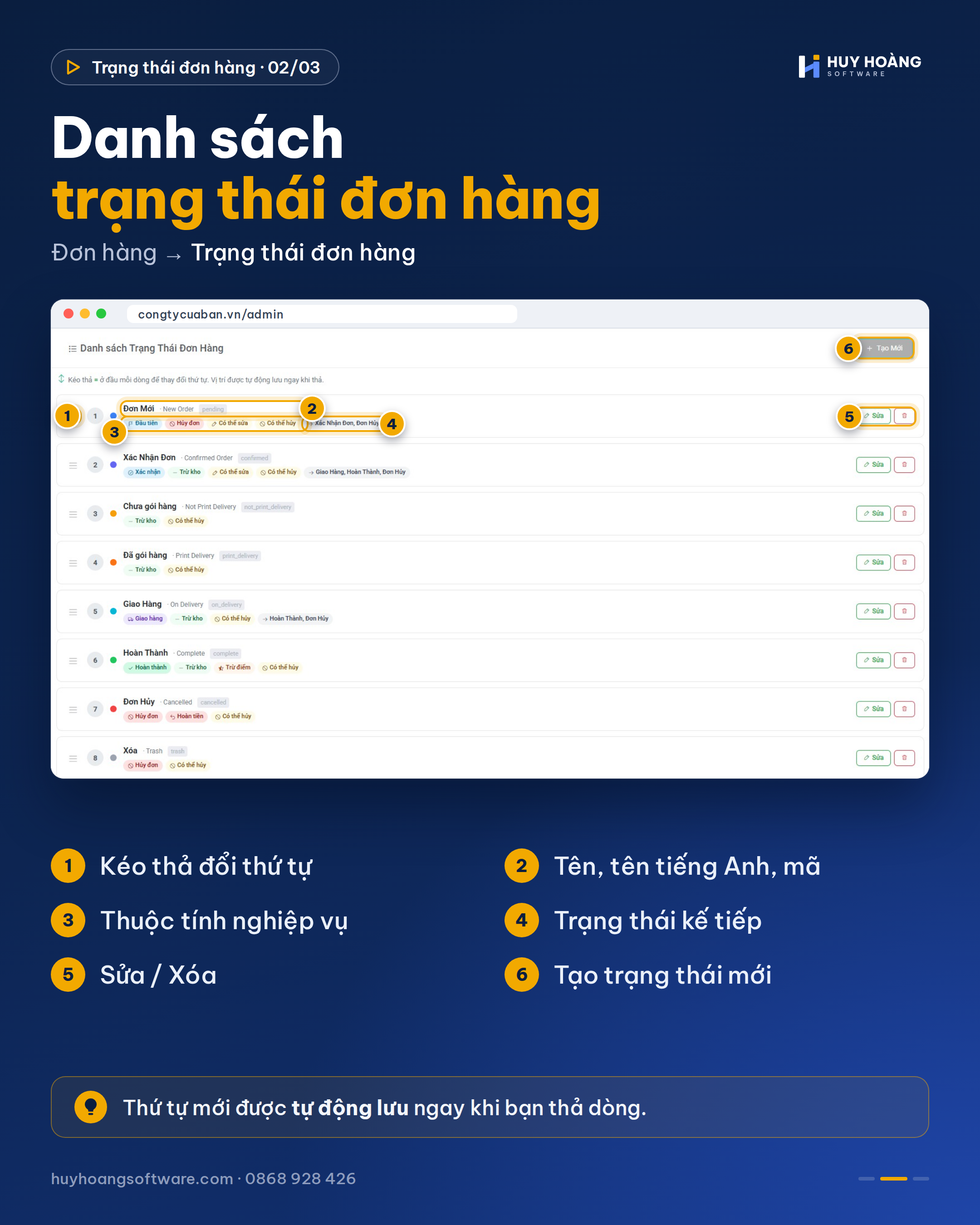
Mỗi dòng trong danh sách là một trạng thái, gồm:
- Tên trạng thái, tên tiếng Anh và mã (ví dụ Đơn Mới · New Order · pending), kèm chấm màu nhận diện.
- Thẻ thuộc tính nghiệp vụ: vai trò của trạng thái (Đầu tiên, Xác nhận, Giao hàng, Hoàn thành…) và các tác động đi kèm như Trừ kho, Trừ điểm, Có thể sửa, Có thể hủy.
- Trạng thái kế tiếp: thẻ có mũi tên cho biết đơn được phép chuyển sang trạng thái nào, ví dụ Đơn Mới → Xác Nhận Đơn, Đơn Hủy.
Các thao tác:
- Sắp xếp: kéo thả biểu tượng ở đầu mỗi dòng để đổi thứ tự. Vị trí mới được lưu ngay khi thả.
- Sửa: bấm nút Sửa ở cuối dòng, điều chỉnh cấu hình rồi bấm Lưu.
- Xóa: bấm biểu tượng thùng rác ở cuối dòng.
⚠️ Lưu ý: Hạn chế xóa các trạng thái mặc định của hệ thống để không ảnh hưởng đến các đơn hàng cũ đang lưu vết.
2. Tạo trạng thái đơn hàng mới
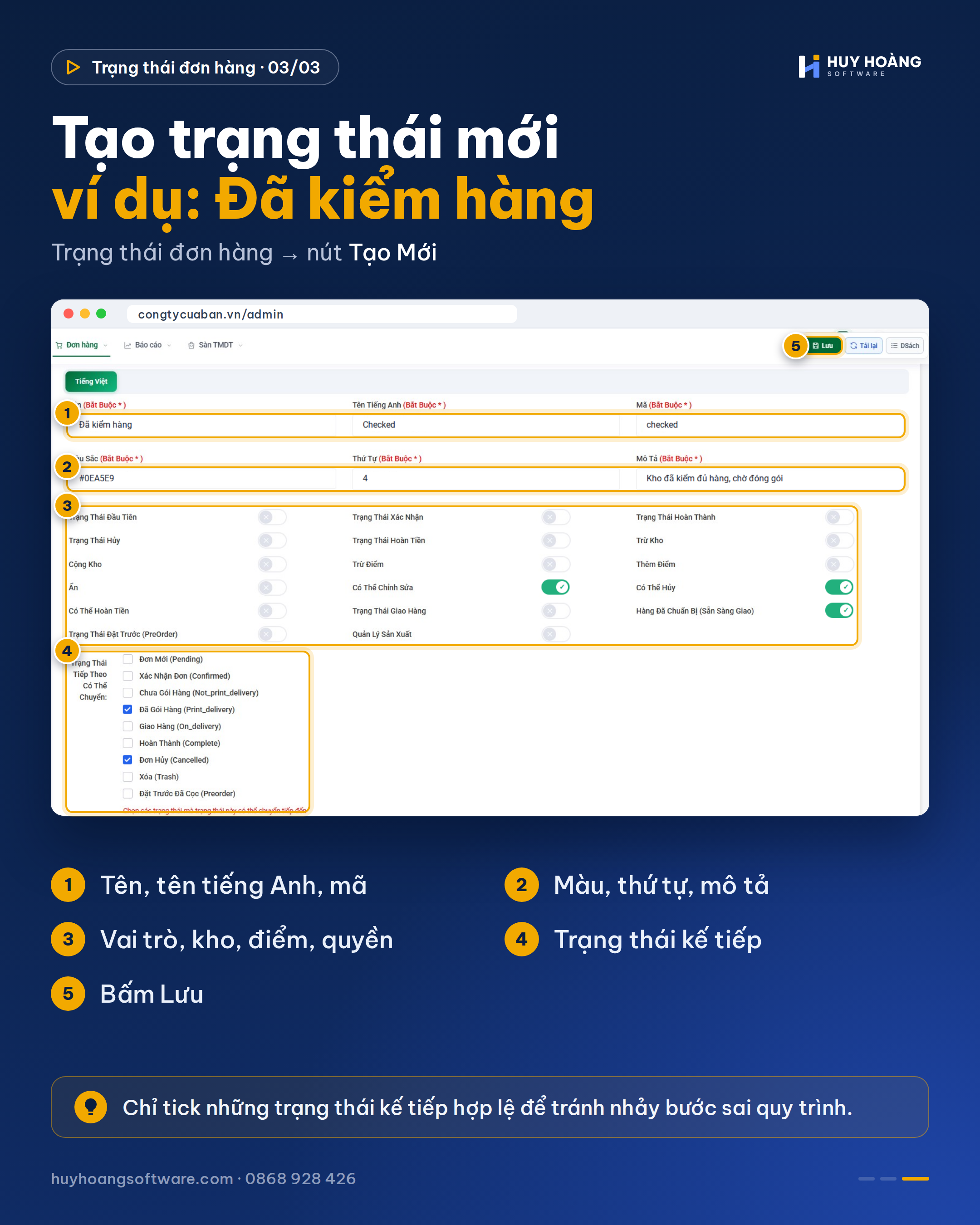
Bước 1: Bấm nút Tạo Mới ở góc phải trang.
Bước 2: Nhập thông tin cơ bản (đều bắt buộc):
- Tên và Tên tiếng Anh, ví dụ Đã kiểm hàng / Checked.
- Mã: mã định danh viết liền không dấu, ví dụ checked.
- Màu sắc: mã màu nhận diện trên danh sách đơn, ví dụ #0EA5E9.
- Thứ tự và Mô tả nhiệm vụ của trạng thái.
Bước 3: Bật các công tắc cấu hình nghiệp vụ phù hợp:
- Vai trò trạng thái: Trạng thái đầu tiên, Xác nhận, Giao hàng, Hoàn thành, Hủy, Hoàn tiền, Đặt trước (PreOrder).
- Tự động kho và điểm: Trừ kho, Cộng kho, Trừ điểm, Thêm điểm khi đơn chuyển sang trạng thái này.
- Quyền thao tác đơn: Có thể chỉnh sửa, Có thể hủy, Có thể hoàn tiền.
- Tùy chọn khác: Ẩn, Hàng đã chuẩn bị (sẵn sàng giao), Quản lý sản xuất.
Bước 4: Ở mục Trạng thái tiếp theo có thể chuyển, tick các trạng thái đơn được phép chuyển sang từ trạng thái này. Ví dụ Đã kiểm hàng chỉ được chuyển sang Đã gói hàng hoặc Đơn hủy.
Bước 5: Kiểm tra lại và bấm Lưu. Bấm DSách để quay lại danh sách.
⚠️ Lưu ý: Cân nhắc kỹ các công tắc Cộng/Trừ kho và Cộng/Trừ điểm. Bật trùng ở nhiều trạng thái có thể làm sai lệch tồn kho hoặc tính trùng điểm thưởng cho khách.
III. TỔNG KẾT
Bạn đã nắm cách sắp xếp, chỉnh sửa, tạo mới trạng thái đơn hàng và thiết lập luồng chuyển tiếp. Một sơ đồ trạng thái chuẩn giúp bộ phận bán hàng và kho phối hợp nhịp nhàng, xử lý đơn nhanh hơn và hạn chế sai sót.