Bài 10: Quản lý bảng giá sản phẩm
Bài viết này sẽ hướng dẫn bạn chi tiết các bước quản lý Bảng giá sản phẩm. Tính năng này cho phép doanh nghiệp chủ động thiết lập các chính sách giá khác nhau theo thời gian, từng vùng miền, nhóm đối tượng khách hàng hoặc các chi nhánh cửa hàng cụ thể, giúp tối ưu chiến lược kinh doanh và nâng cao sức cạnh tranh.
HƯỚNG DẪN QUẢN LÝ BẢNG GIÁ SẢN PHẨM
Bảng giá cho phép doanh nghiệp áp dụng các mức giá khác nhau theo thời gian, khu vực, loại tài khoản khách hàng hoặc từng cửa hàng. Bài viết hướng dẫn cách tạo bảng giá, chọn phạm vi áp dụng, thêm sản phẩm và cập nhật giá hàng loạt.
I. HƯỚNG DẪN TRUY CẬP TRANG QUẢN LÝ BẢNG GIÁ
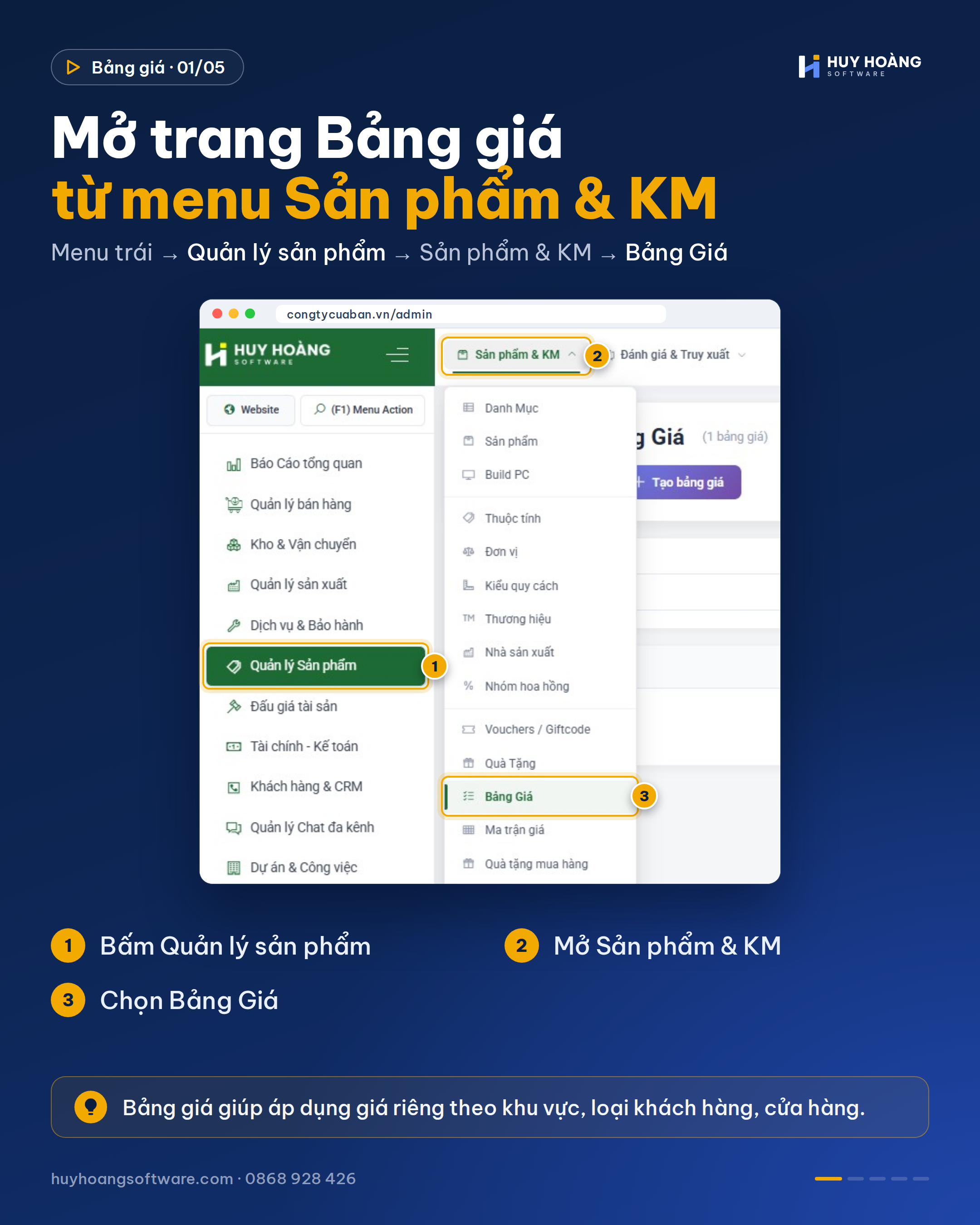
Bước 1: Đăng nhập trang quản trị theo đường dẫn: Domain-của-bạn/admin.
Bước 2: Tại menu bên trái, bấm Quản lý sản phẩm.
Bước 3: Trên thanh công cụ, mở menu Sản phẩm & KM và chọn Bảng Giá.
II. CÁC TÍNH NĂNG CHÍNH
1. Xem danh sách, tìm kiếm và thao tác nhanh
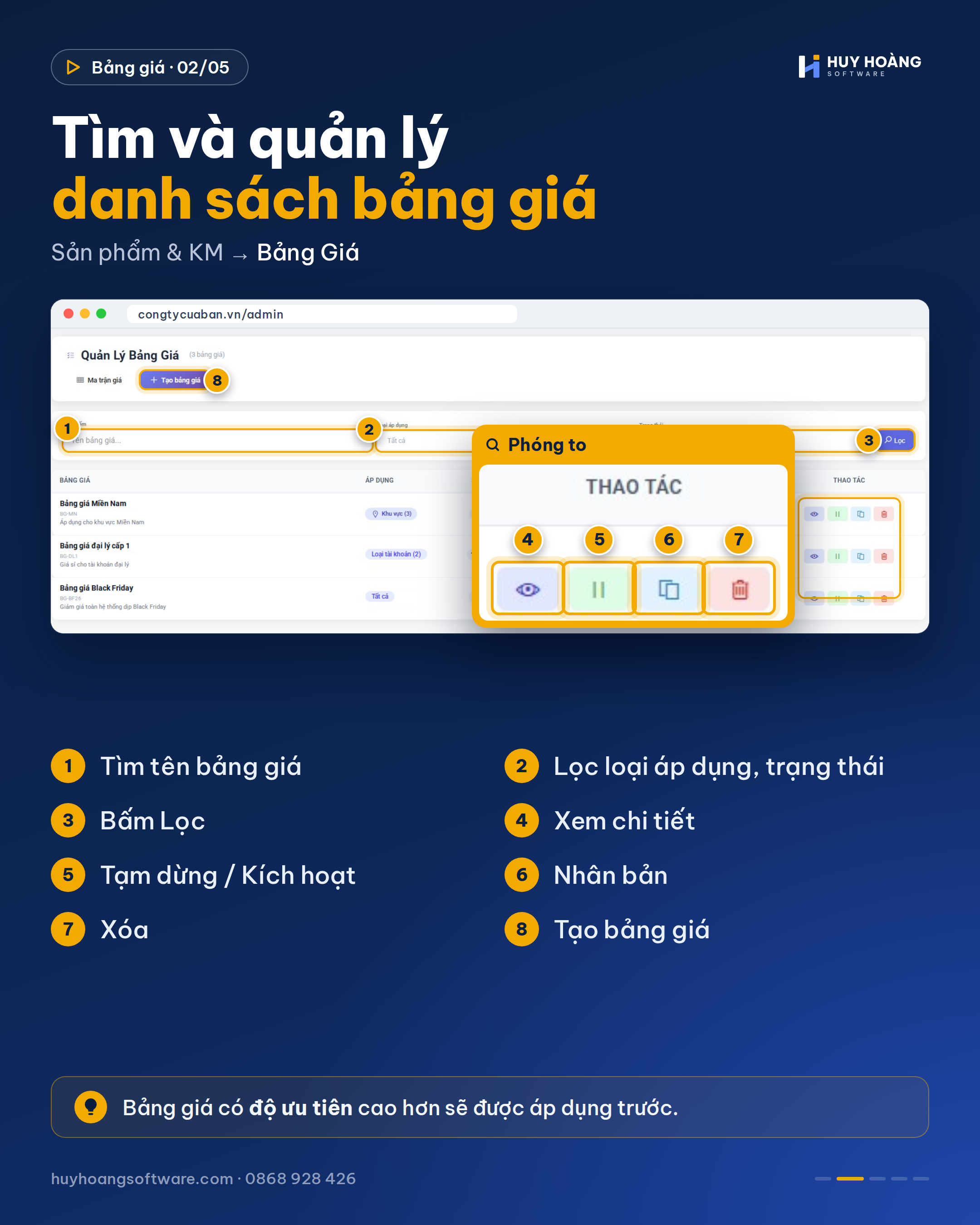
Bảng danh sách gồm các cột: Bảng giá (tên, mã, mô tả), Áp dụng (khu vực, loại tài khoản hoặc tất cả), SP (số sản phẩm), Ưu tiên, Trạng thái, Thời gian và Thao tác.
Bước 1: Nhập tên vào ô Tìm kiếm.
Bước 2: Chọn Loại áp dụng và Trạng thái nếu cần lọc.
Bước 3: Bấm Lọc. Kết quả hiện ở danh sách bên dưới.
Cột Thao tác có 4 nút, theo thứ tự từ trái sang phải:
- Xem: mở trang chi tiết bảng giá để sửa thông tin và quản lý sản phẩm.
- Tạm dừng / Kích hoạt: tạm ngưng hoặc bật lại bảng giá.
- Nhân bản: tạo nhanh một bản sao để làm bảng giá mới.
- Xóa: xóa bảng giá hết hạn hoặc không còn dùng.
2. Tạo bảng giá mới
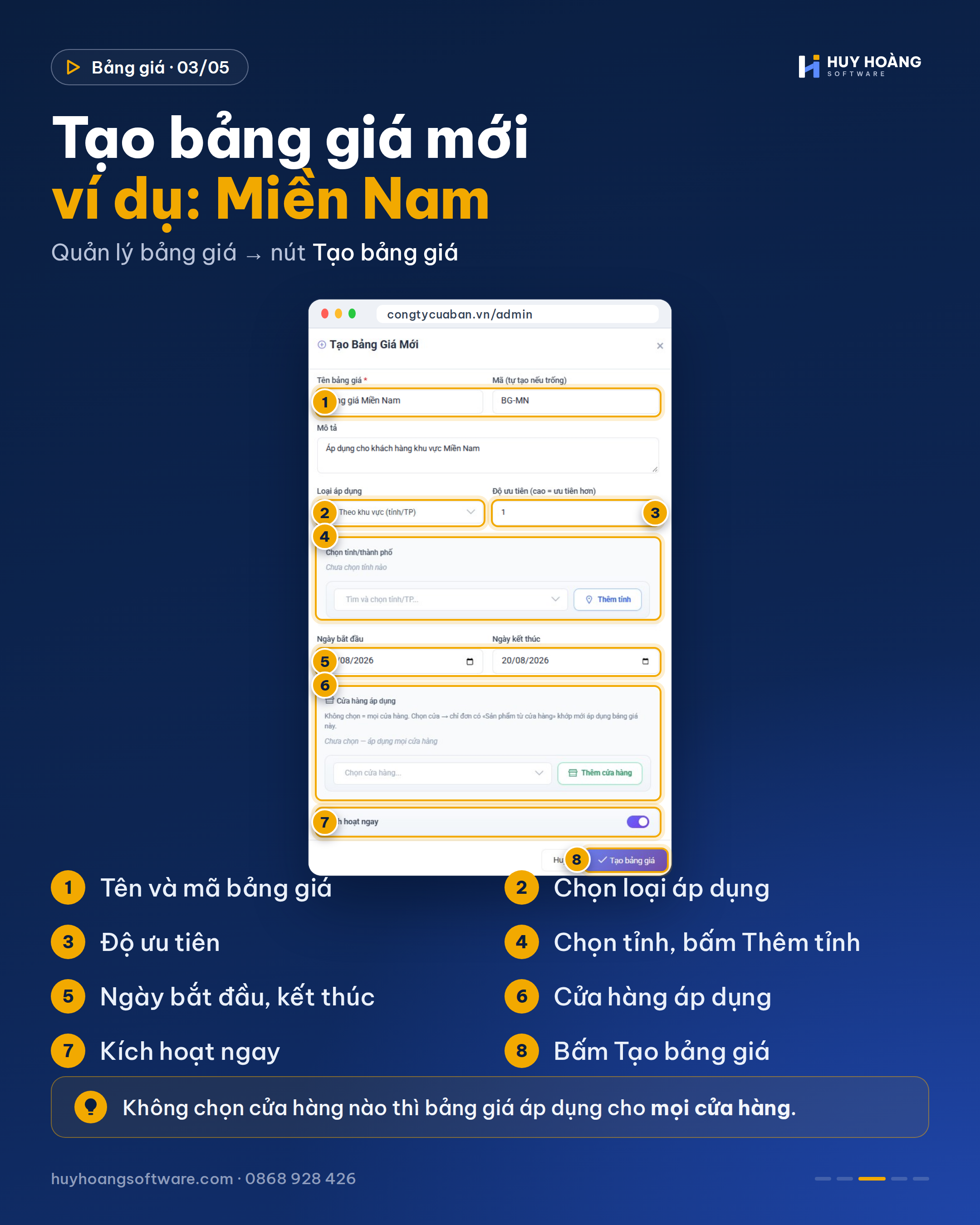
Bước 1: Bấm nút Tạo bảng giá ở đầu trang. Cửa sổ Tạo Bảng Giá Mới hiện ra.
Bước 2: Nhập Tên bảng giá (bắt buộc), Mã (tự tạo nếu để trống) và Mô tả.
Bước 3: Chọn Loại áp dụng và Độ ưu tiên (số càng cao, bảng giá càng được ưu tiên áp dụng):
- Theo khu vực: chọn tỉnh/thành phố trong danh sách rồi bấm Thêm tỉnh. Có thể chọn nhiều tỉnh.
- Theo loại tài khoản: chọn các nhóm khách hàng như đại lý, khách sỉ, cộng tác viên.
- Tất cả: áp dụng cho mọi khách hàng và khu vực.
Bước 4: Chọn Ngày bắt đầu và Ngày kết thúc áp dụng.
Bước 5: Chọn Cửa hàng áp dụng rồi bấm Thêm cửa hàng. Khi đã chọn cửa hàng, chỉ đơn có sản phẩm từ cửa hàng đó mới dùng bảng giá này. Để trống thì áp dụng cho mọi cửa hàng.
Bước 6: Bật Kích hoạt ngay nếu muốn áp dụng luôn, sau đó bấm Tạo bảng giá.
⚠️ Lưu ý: Kiểm tra kỹ thời gian bắt đầu, kết thúc và độ ưu tiên để tránh chồng chéo giữa các bảng giá.
3. Thêm sản phẩm vào bảng giá
Sau khi bấm Tạo bảng giá, hệ thống chuyển thẳng đến trang chi tiết của bảng giá đó. Bạn có 2 cách thêm sản phẩm:
Cách 1: Thêm nhanh từng sản phẩm. Gõ tên hoặc SKU vào ô Thêm nhanh cạnh nút Thêm / Cập nhật hàng loạt, rồi chọn sản phẩm cần thêm.
Cách 2: Thêm và cập nhật hàng loạt.
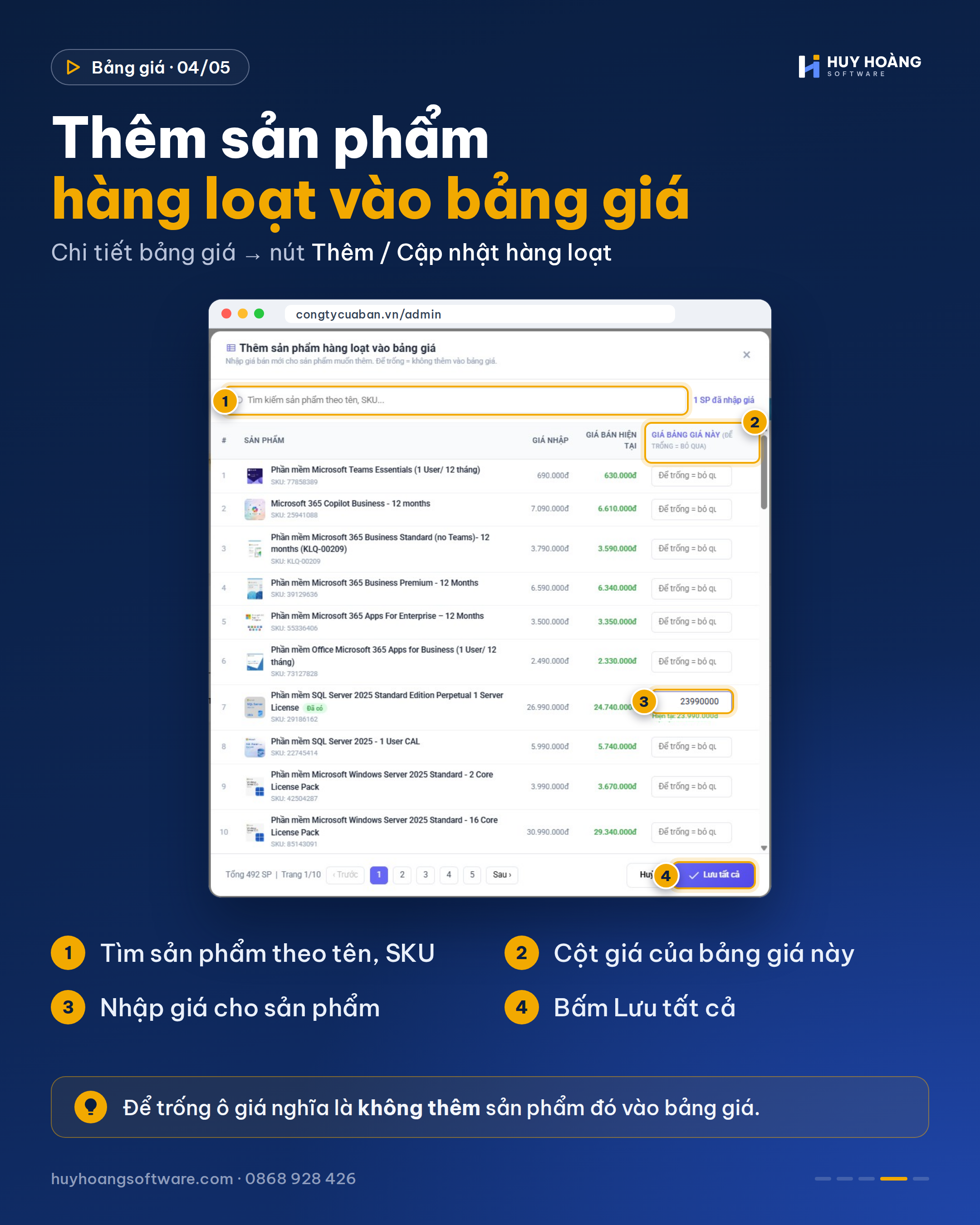
Bước 1: Bấm nút Thêm / Cập nhật hàng loạt.
Bước 2: Tìm sản phẩm theo tên hoặc SKU trong cửa sổ hiện ra. Mỗi dòng hiển thị giá nhập và giá bán hiện tại để bạn đối chiếu.
Bước 3: Nhập giá mới vào cột Giá bảng giá này cho các sản phẩm muốn thêm. Ô để trống nghĩa là bỏ qua sản phẩm đó. Sản phẩm đã có trong bảng giá được gắn nhãn Đã có.
Bước 4: Bấm Lưu tất cả.
4. Quản lý sản phẩm trong bảng giá
Trang chi tiết hiển thị thông tin bảng giá (trạng thái, loại áp dụng, độ ưu tiên, khu vực, thời gian) và danh sách sản phẩm đã gán ở phía dưới.
- Sửa giá: nhập lại Giá gốc, Giá bán hoặc SL tối thiểu ngay trên dòng sản phẩm, rồi bấm dấu ✓ ở cột Thao tác để lưu.
- Xóa sản phẩm: bấm biểu tượng thùng rác để bỏ sản phẩm khỏi bảng giá.
- Các nút phía trên: Sửa (đổi thông tin bảng giá), Công thức bảng giá, Tính lại giá, Import Excel và Export Excel để nhập, xuất giá hàng loạt.
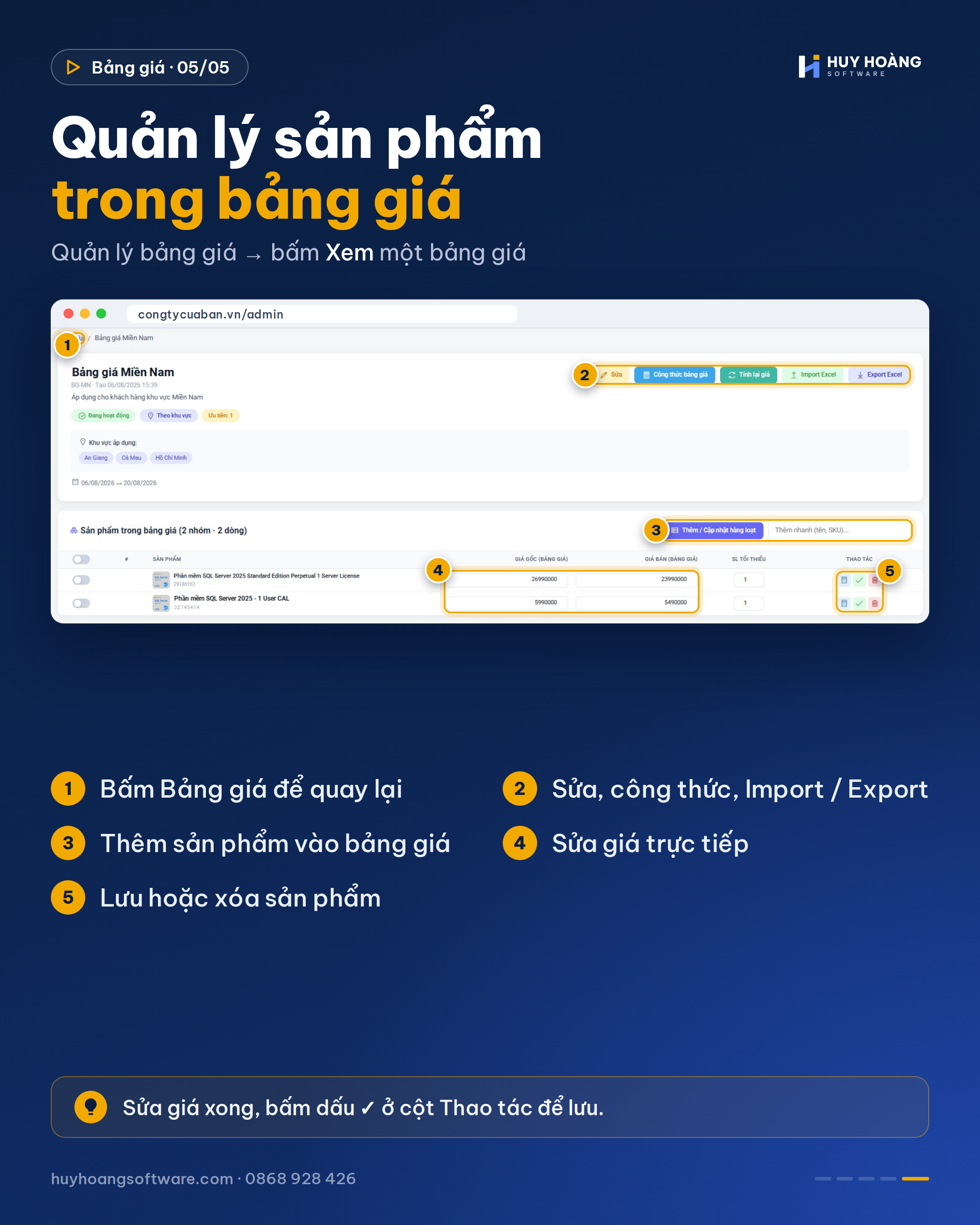
💡 Mẹo: Bấm chữ Bảng giá trên thanh điều hướng ở đầu trang để quay nhanh về danh sách bảng giá.
III. TỔNG KẾT
Bạn đã nắm cách tạo bảng giá, chọn phạm vi áp dụng theo khu vực, loại tài khoản, cửa hàng và quản lý giá sản phẩm trong từng bảng giá. Áp dụng linh hoạt các bảng giá giúp doanh nghiệp chủ động chính sách kinh doanh và tiếp cận đa dạng khách hàng.