Bài 11: Quà tặng khi mua sản phẩm
Bài viết này sẽ hướng dẫn bạn chi tiết các bước thiết lập chiến dịch Tặng quà khi mua sản phẩm (Buy X Get Y). Đây là công cụ kích cầu vô cùng hiệu quả, giúp nâng cao giá trị trung bình trên mỗi đơn hàng và tạo sự hứng thú cho khách hàng khi mua sắm trên website.
HƯỚNG DẪN QUẢN LÝ TẶNG QUÀ KHI MUA SẢN PHẨM
Chiến dịch quà tặng mua hàng giúp hệ thống tự tặng quà khi đơn hàng đạt điều kiện, ví dụ mua đủ bộ sản phẩm thì được tặng kèm phần mềm. Bài viết hướng dẫn cách tạo chiến dịch, thiết lập điều kiện mua, quà tặng, giới hạn nhận quà và xem báo cáo hiệu quả.
I. HƯỚNG DẪN TRUY CẬP TRANG QUẢN LÝ CHIẾN DỊCH QUÀ TẶNG
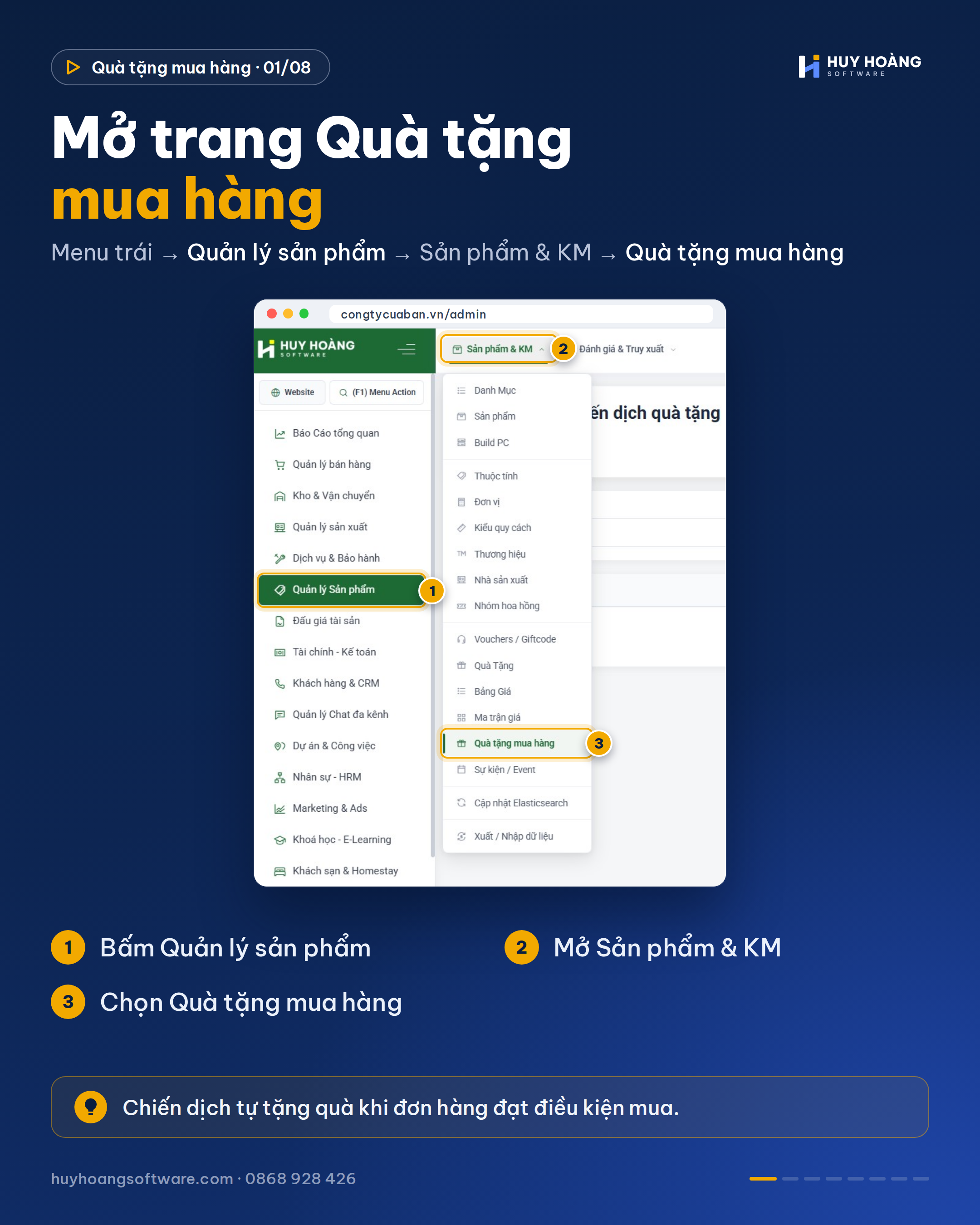
Bước 1: Đăng nhập trang quản trị theo đường dẫn: Domain-của-bạn/admin.
Bước 2: Tại menu bên trái, bấm Quản lý sản phẩm.
Bước 3: Trên thanh công cụ, mở menu Sản phẩm & KM và chọn Quà tặng mua hàng.
II. CÁC TÍNH NĂNG CHÍNH
1. Xem danh sách, tìm kiếm và thao tác nhanh
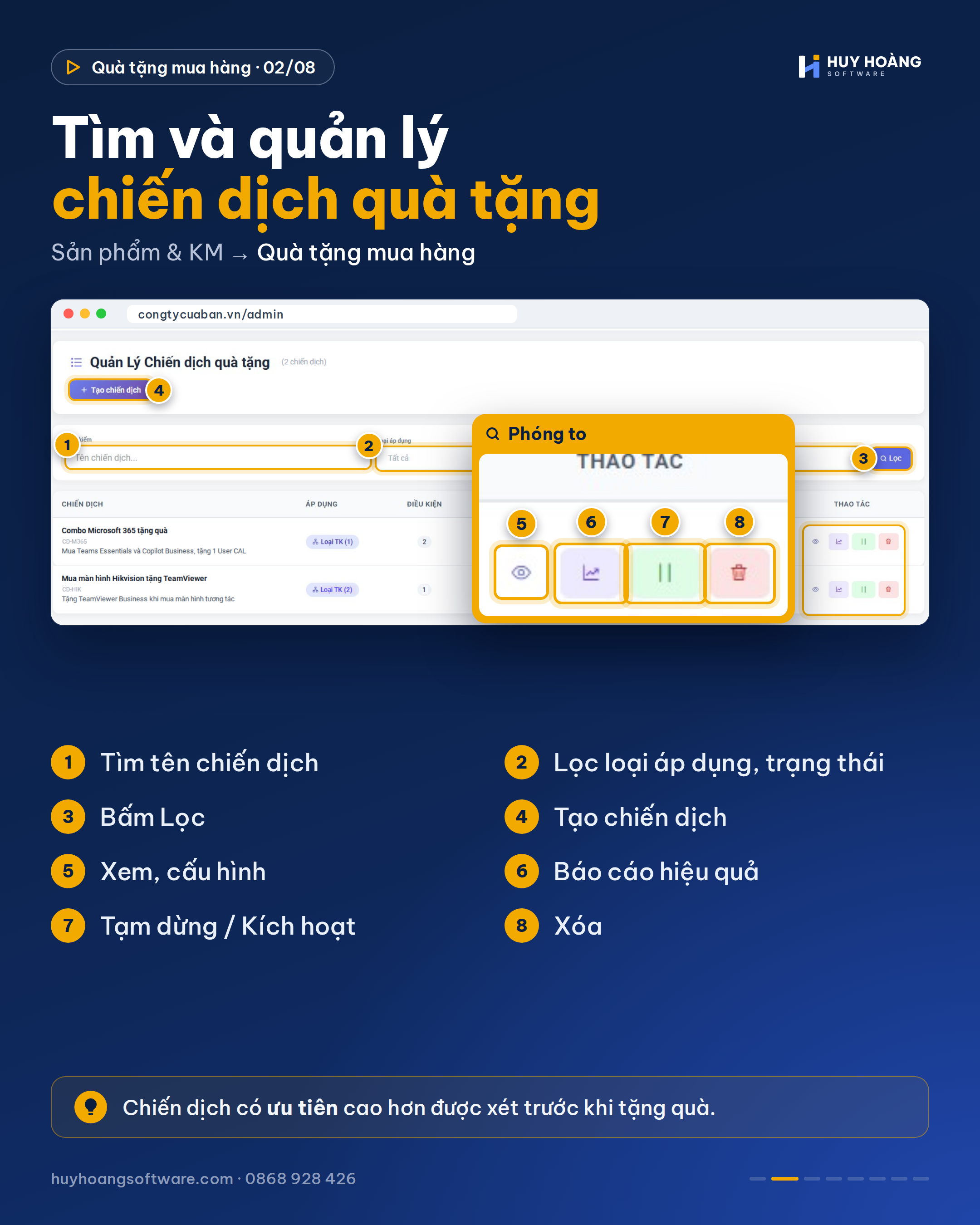
Bảng danh sách gồm các cột: Chiến dịch (tên, mã, mô tả), Áp dụng, Điều kiện (số dòng sản phẩm điều kiện), Quà (số dòng quà tặng), Ưu tiên, Trạng thái, Thời gian và Thao tác.
Bước 1: Nhập tên vào ô Tìm kiếm.
Bước 2: Chọn Loại áp dụng và Trạng thái nếu cần lọc.
Bước 3: Bấm Lọc. Kết quả hiện ở danh sách bên dưới.
Cột Thao tác có 4 nút, theo thứ tự từ trái sang phải:
- Xem: mở trang cấu hình chi tiết của chiến dịch.
- Báo cáo: xem báo cáo hiệu quả chiến dịch.
- Tạm dừng / Kích hoạt: tạm ngưng hoặc bật lại chiến dịch.
- Xóa: xóa chiến dịch đã kết thúc hoặc không còn dùng.
2. Tạo chiến dịch quà tặng mới
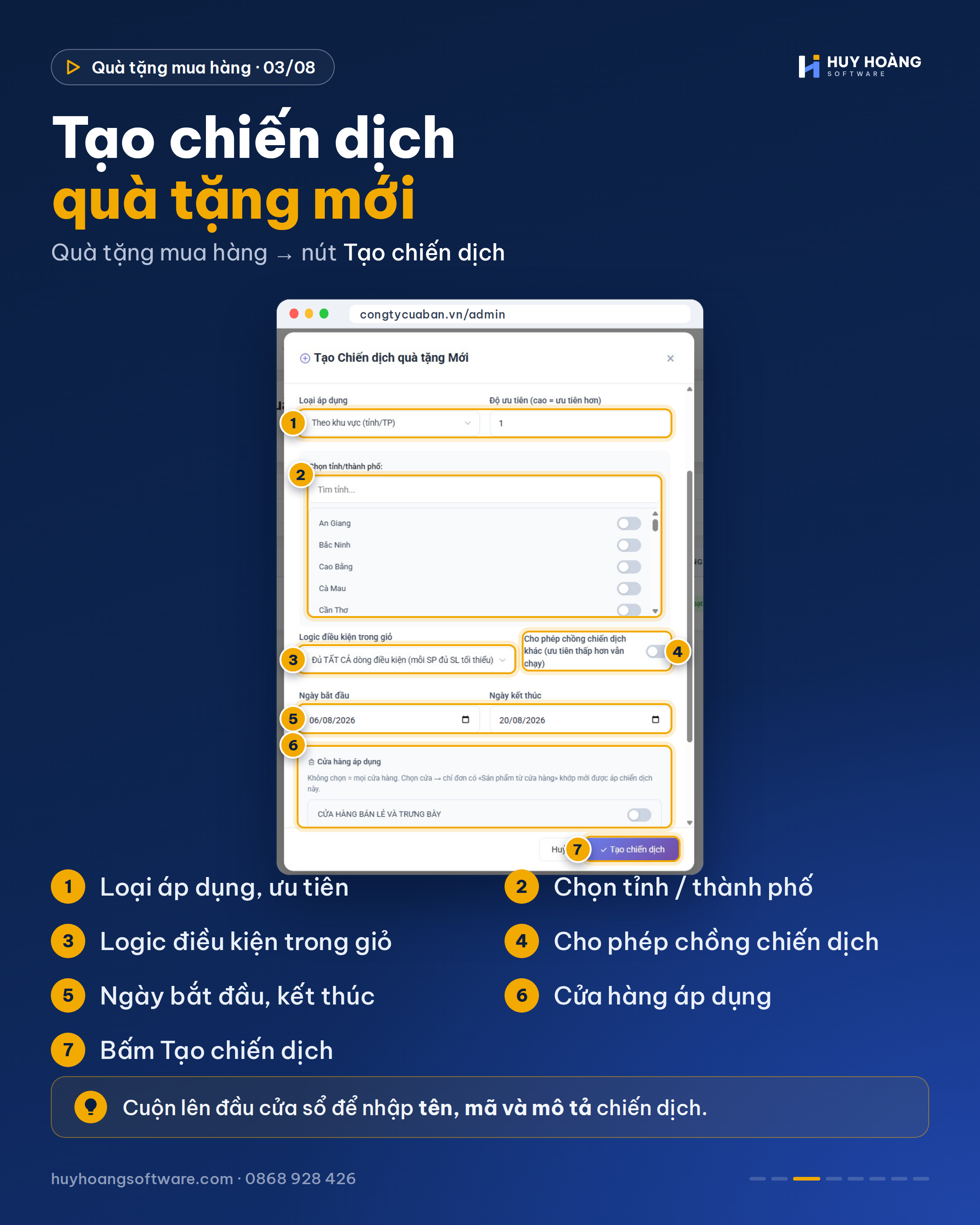
Bước 1: Bấm nút Tạo chiến dịch ở đầu trang. Cửa sổ Tạo Chiến dịch quà tặng Mới hiện ra.
Bước 2: Nhập Tên chiến dịch, Mã và Mô tả ở đầu cửa sổ.
Bước 3: Chọn Loại áp dụng (theo khu vực, theo loại tài khoản hoặc tất cả) và Độ ưu tiên (số càng cao càng được ưu tiên). Nếu chọn theo khu vực, bật công tắc ở các tỉnh/thành phố cần áp dụng.
Bước 4: Thiết lập điều kiện:
- Logic điều kiện trong giỏ: cách hệ thống xét các dòng điều kiện, ví dụ phải đủ tất cả các dòng (mỗi sản phẩm đủ số lượng tối thiểu).
- Cho phép chồng chiến dịch khác: bật để chiến dịch có ưu tiên thấp hơn vẫn chạy song song.
Bước 5: Chọn Ngày bắt đầu, Ngày kết thúc và Cửa hàng áp dụng. Không chọn cửa hàng nào thì chiến dịch áp dụng cho mọi cửa hàng.
Bước 6: Bấm Tạo chiến dịch.
3. Cấu hình chi tiết chiến dịch
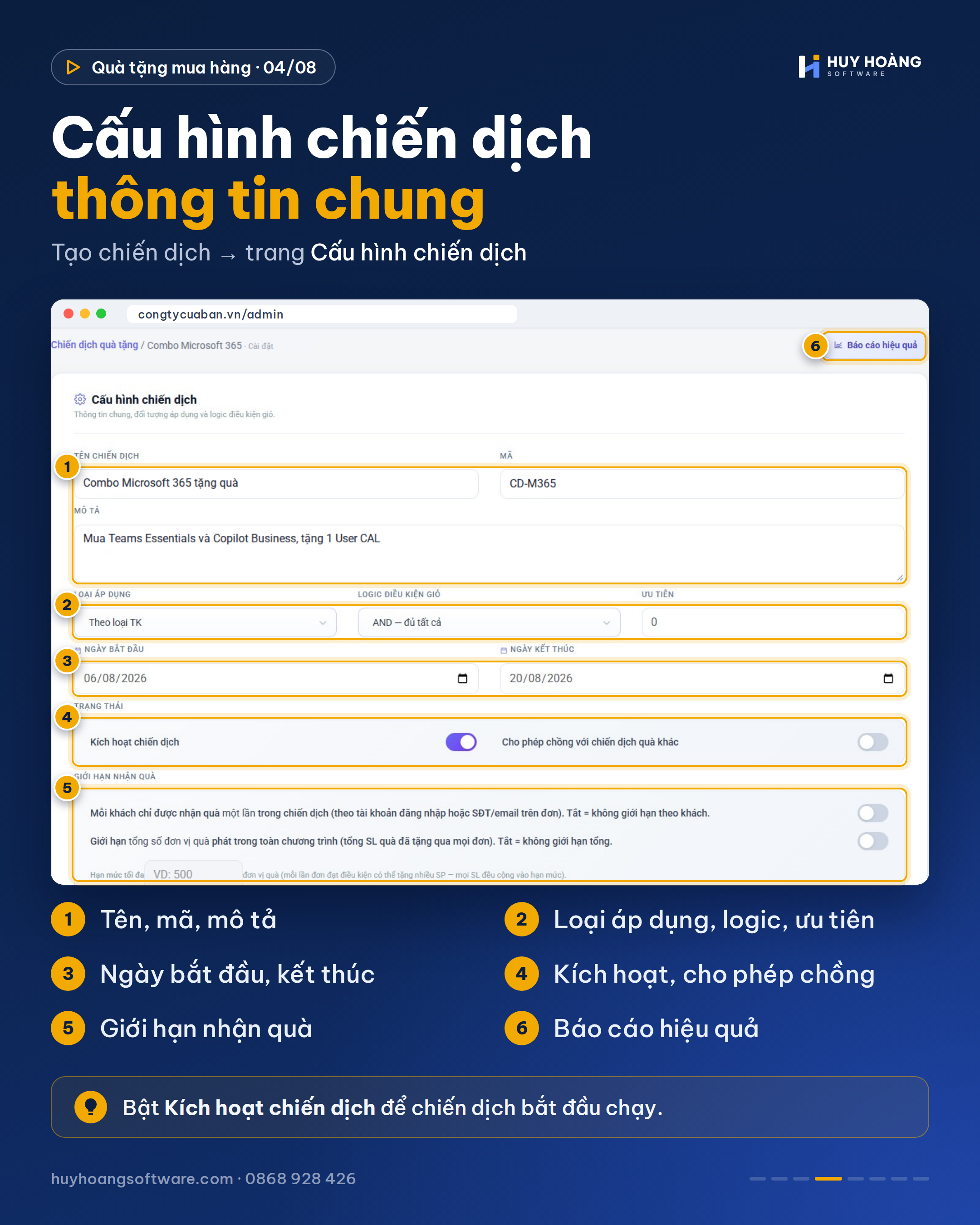
Sau khi bấm Tạo chiến dịch, hệ thống chuyển thẳng đến trang Cấu hình chiến dịch. Tại đây bạn kiểm tra lại thông tin đã nhập và bổ sung các thiết lập sau.
Bước 1: Kiểm tra Tên chiến dịch, Mã, Mô tả, Loại áp dụng, Logic điều kiện giỏ, Ưu tiên và thời gian áp dụng.
Bước 2: Ở mục Trạng thái, bật Kích hoạt chiến dịch để chiến dịch bắt đầu chạy. Bật Cho phép chồng với chiến dịch quà khác nếu cần.
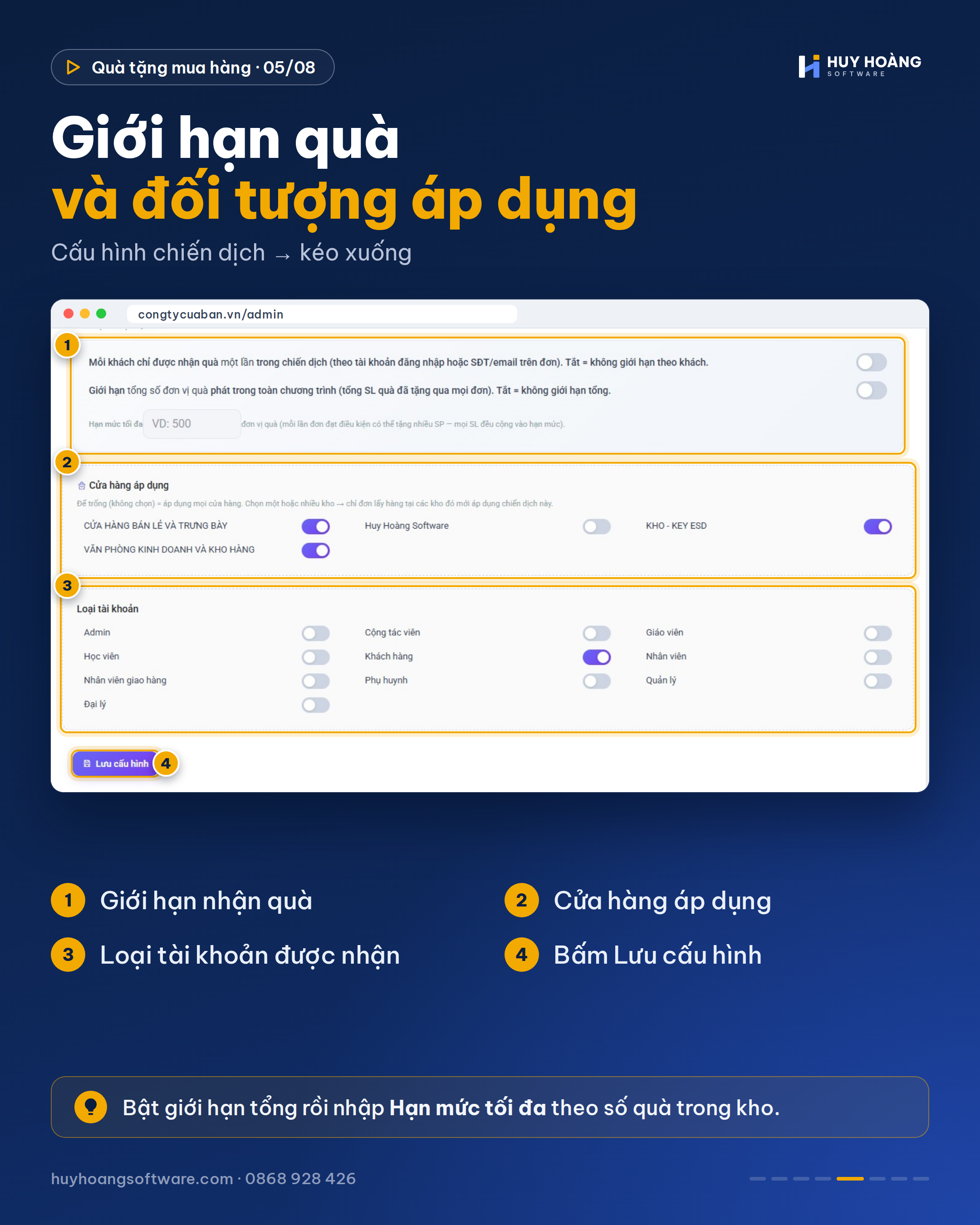
Bước 3: Thiết lập Giới hạn nhận quà:
- Mỗi khách chỉ được nhận quà một lần: bật để giới hạn theo tài khoản hoặc SĐT/email trên đơn. Tắt nghĩa là không giới hạn theo khách.
- Giới hạn tổng số đơn vị quà phát: bật rồi nhập Hạn mức tối đa theo số quà có trong kho. Tắt nghĩa là không giới hạn tổng.
Bước 4: Chọn Cửa hàng áp dụng và Loại tài khoản được nhận quà bằng các công tắc.
Bước 5: Bấm Lưu cấu hình.
4. Thiết lập điều kiện mua và quà tặng
Khung Điều kiện mua & quà tặng nằm ngay dưới phần cấu hình, chia làm 2 cột.
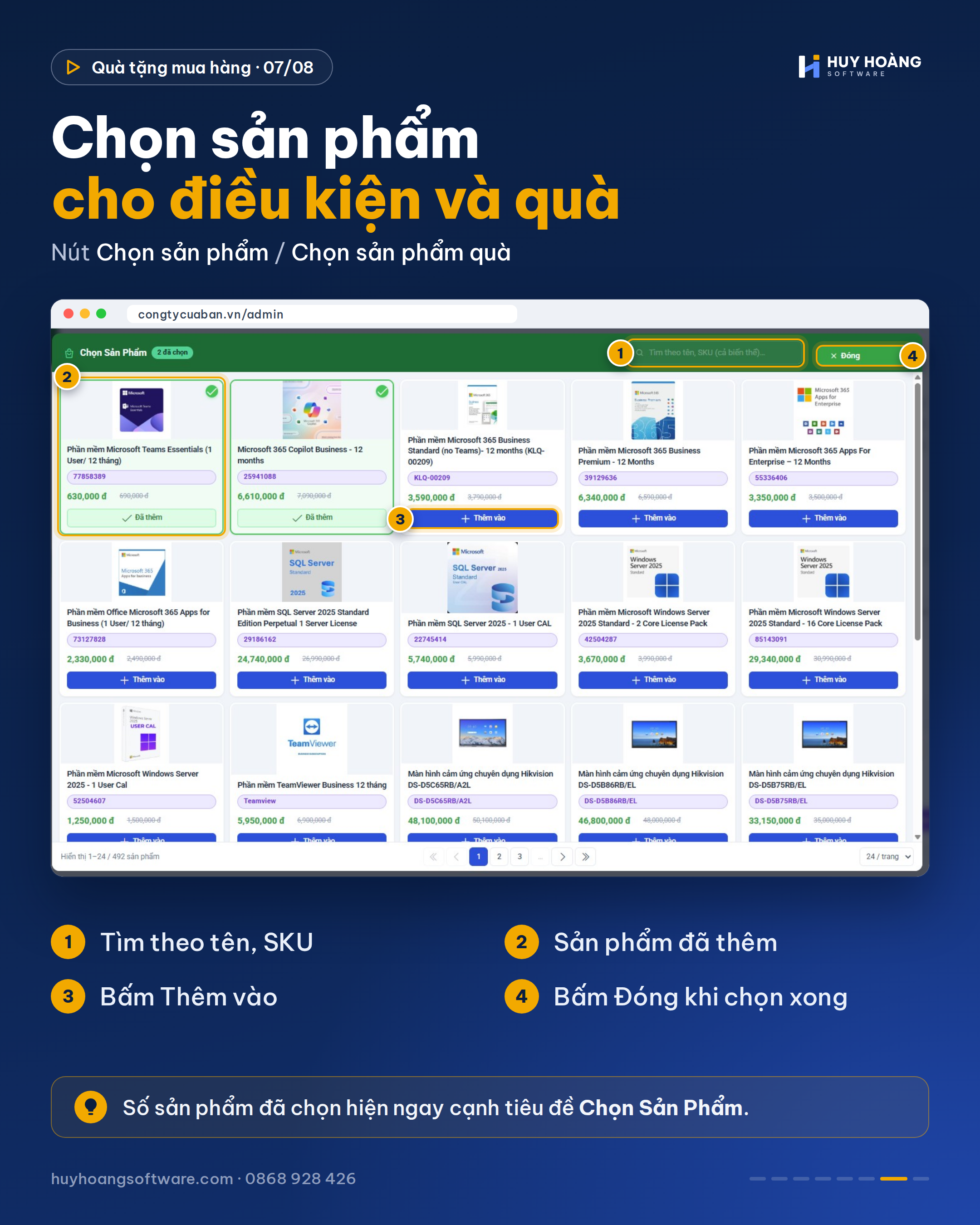
Bước 1: Ở cột Điều kiện, bấm Chọn sản phẩm. Trong cửa sổ Chọn Sản Phẩm, tìm theo tên hoặc SKU, bấm Thêm vào ở sản phẩm khách bắt buộc phải mua, rồi bấm Đóng.
Bước 2: Nhập SL tối thiểu cho từng sản phẩm điều kiện.
Bước 3: Ở cột Quà tặng, bấm Chọn sản phẩm quà và chọn quà tặng kèm theo cách tương tự.
Bước 4: Nhập Số lượng tặng / lần cho từng quà.
Bước 5: Bấm Lưu điều kiện & quà & user.
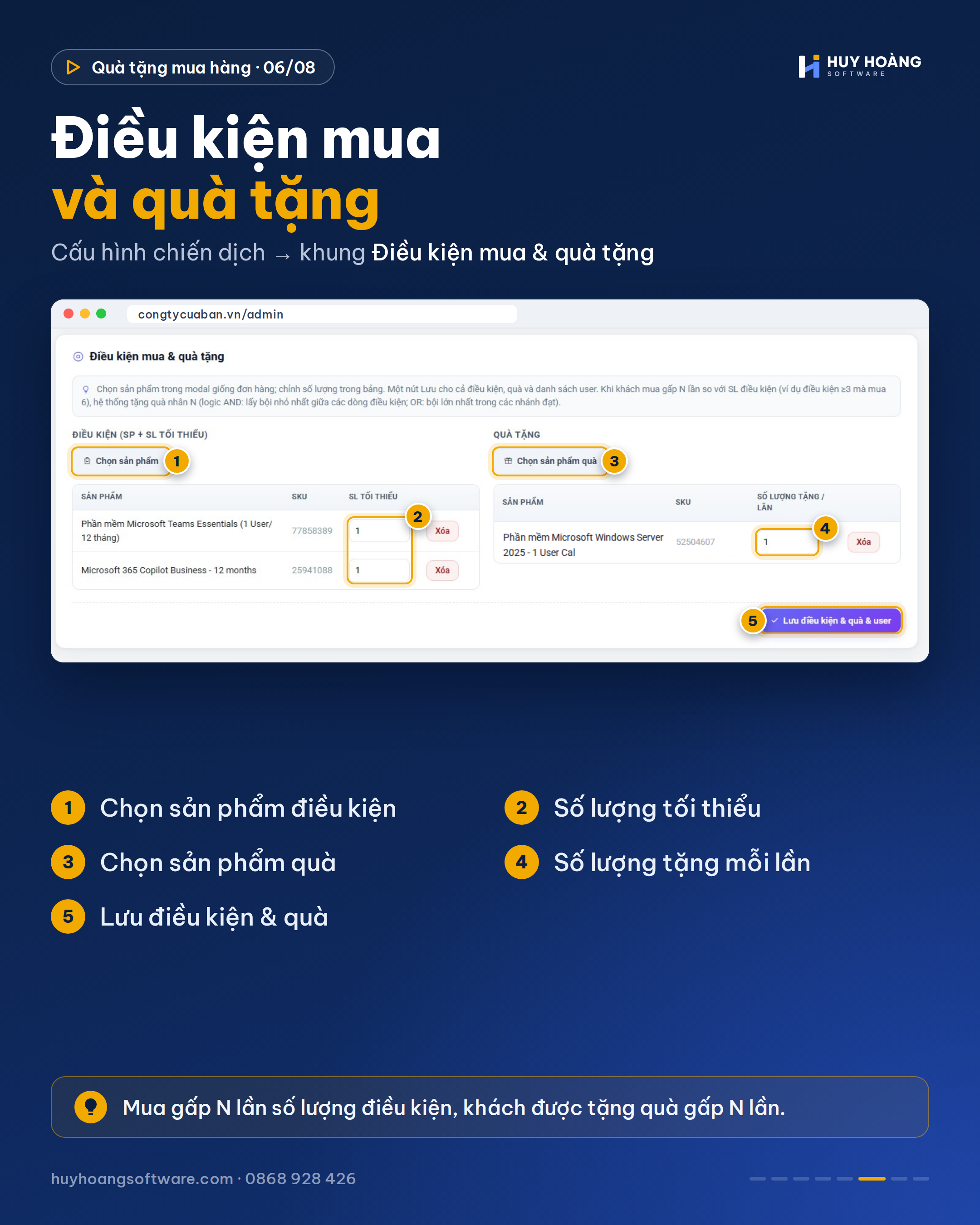
💡 Lưu ý: Khi khách mua gấp N lần số lượng điều kiện, hệ thống tặng quà gấp N lần. Ví dụ điều kiện là mua từ 3 sản phẩm, khách mua 6 sản phẩm sẽ được tặng gấp đôi.
5. Xem báo cáo hiệu quả
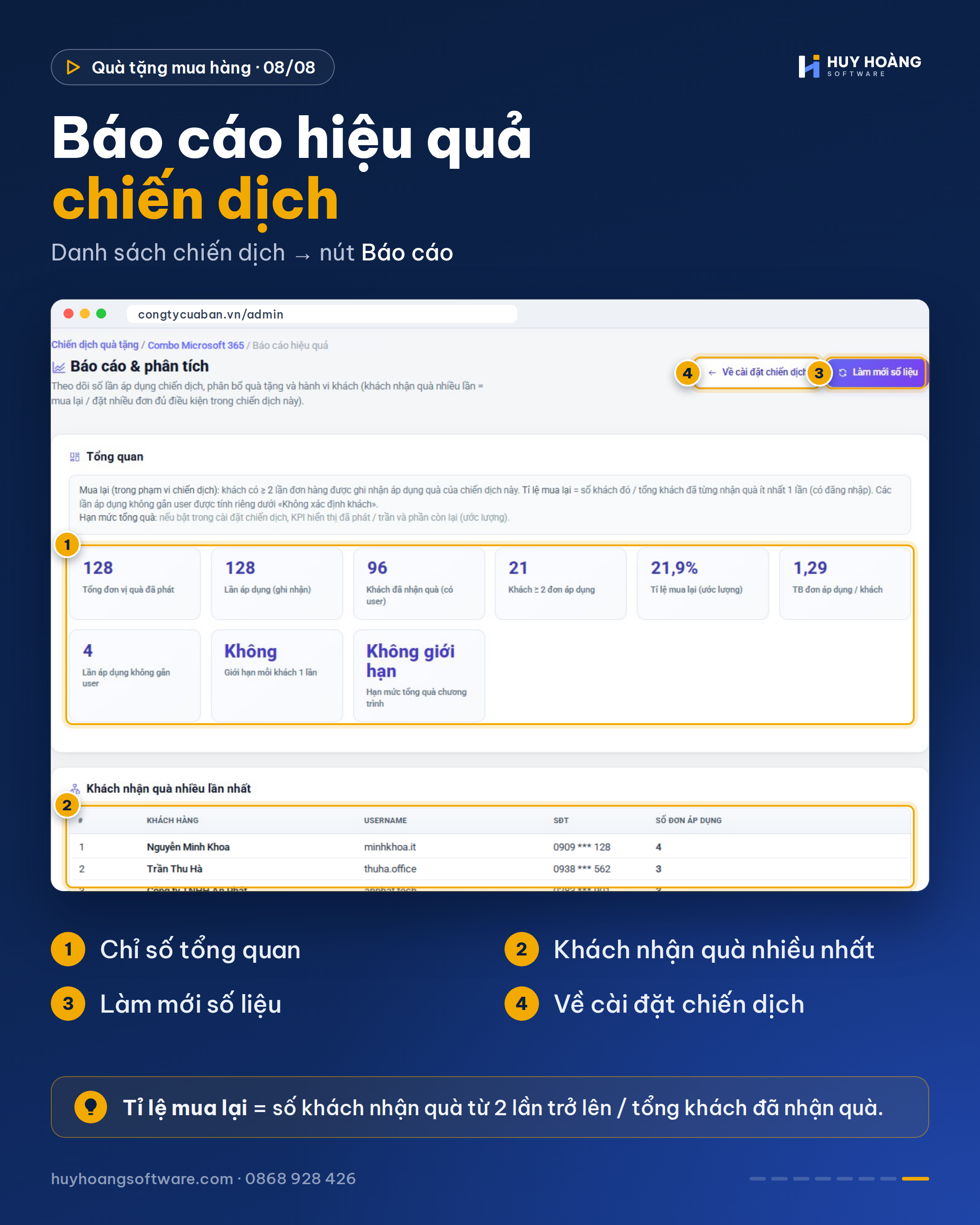
Bước 1: Bấm nút Báo cáo ở cột Thao tác trên danh sách, hoặc nút Báo cáo hiệu quả ở trang cấu hình chiến dịch.
Bước 2: Xem các chỉ số ở mục Tổng quan:
- Tổng đơn vị quà đã phát và Lần áp dụng.
- Khách đã nhận quà, Khách ≥ 2 đơn áp dụng và Tỉ lệ mua lại.
- TB đơn áp dụng / khách và Lần áp dụng không gắn user (đơn của khách không đăng nhập).
- Trạng thái giới hạn: Giới hạn mỗi khách 1 lần và Hạn mức tổng quà chương trình.
Bước 3: Kéo xuống bảng Khách nhận quà nhiều lần nhất và Quà đã tặng để xem chi tiết.
Bước 4: Bấm Làm mới số liệu để cập nhật, hoặc Về cài đặt chiến dịch để quay lại trang cấu hình.
💡 Mẹo: Bấm chữ Chiến dịch quà tặng trên thanh điều hướng để quay nhanh về danh sách chiến dịch.
III. TỔNG KẾT
Bạn đã nắm cách tạo chiến dịch quà tặng mua hàng, thiết lập điều kiện mua, quà tặng, giới hạn nhận quà và theo dõi báo cáo hiệu quả. Kết hợp linh hoạt các thiết lập này giúp doanh nghiệp đẩy mạnh sức mua, giải phóng hàng tồn và tối ưu chi phí khuyến mãi.
Nếu cần hỗ trợ, vui lòng liên hệ Huy Hoàng Software qua hotline 0868 928 426.