Bài 2: Quản lý sản phẩm
Bài viết hướng dẫn chi tiết cách quản lý danh sách sản phẩm, thao tác thêm mới, chỉnh sửa, cài đặt thuộc tính và tối ưu các giao diện hiển thị sản phẩm trên hệ thống website quản trị.
HƯỚNG DẪN QUẢN LÝ SẢN PHẨM
Bài viết hướng dẫn các thao tác quản lý sản phẩm trên trang quản trị: tìm kiếm, lọc, tùy chỉnh hiển thị, thêm mới, chỉnh sửa, xóa và cấu hình form nhập liệu. Mỗi phần có ảnh minh họa đánh số tương ứng với từng bước.
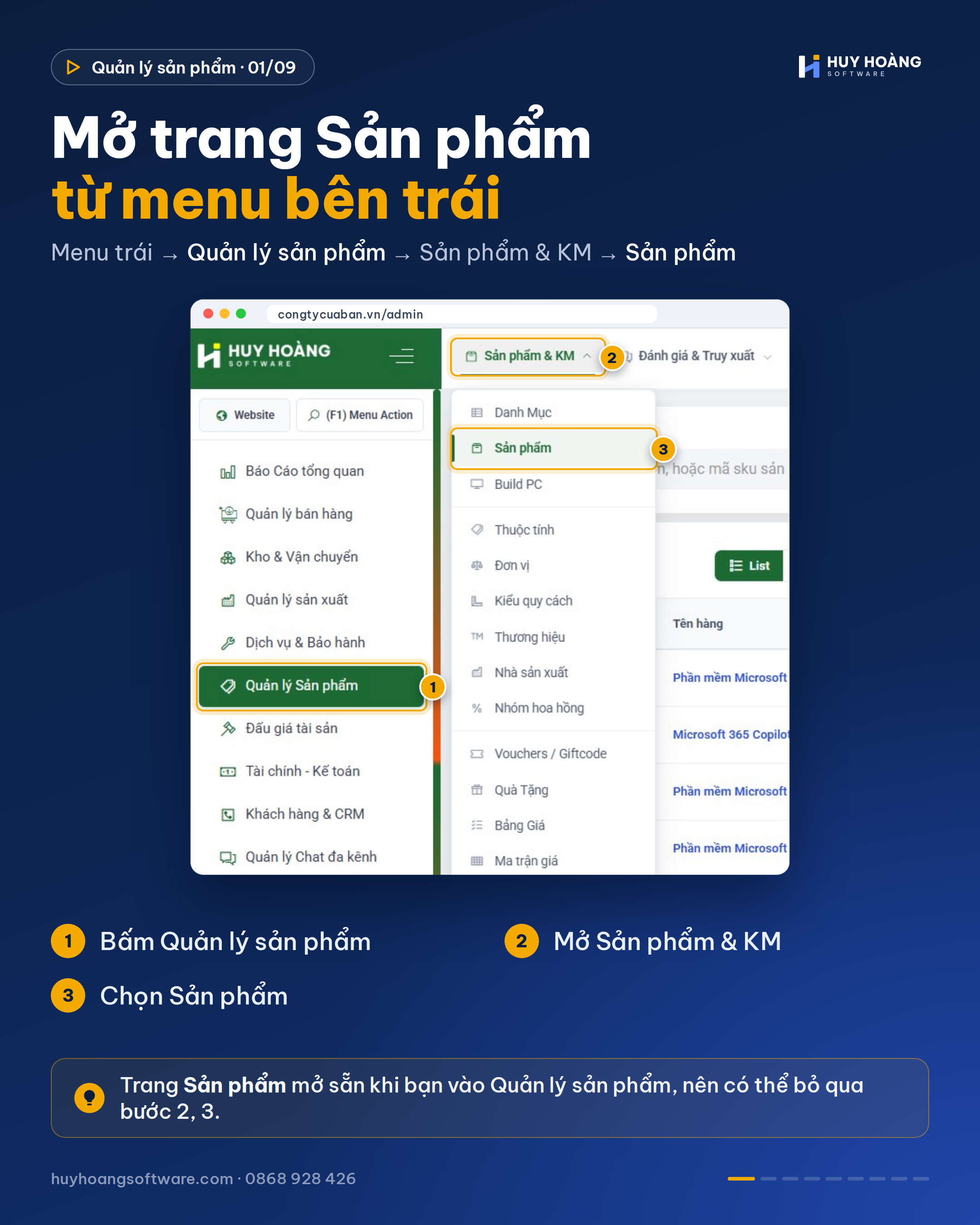
I. Truy cập trang Quản lý sản phẩm
Bước 1: Đăng nhập trang quản trị theo đường dẫn: Domain-của-bạn/admin.
Bước 2: Tại menu bên trái, bấm Quản lý sản phẩm.
Bước 3: Trên thanh công cụ, mở menu Sản phẩm & KM và chọn Sản phẩm.
Trang danh sách sản phẩm mở sẵn khi bạn vào Quản lý sản phẩm, nên thường không cần làm bước 3.
II. Các tính năng chính
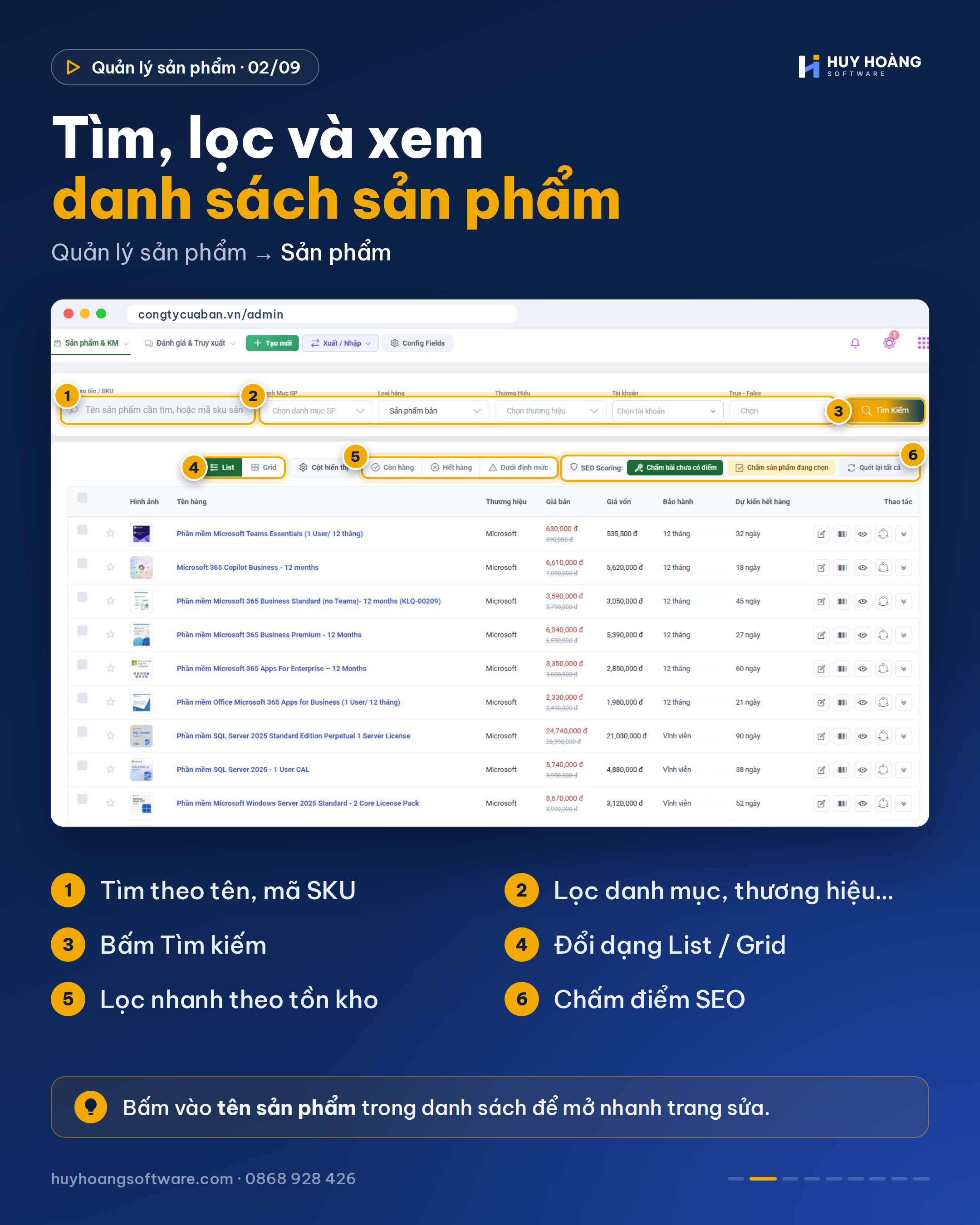
1. Tìm kiếm, lọc và xem danh sách
Bước 1: Nhập tên hoặc mã SKU vào ô Tìm theo tên / SKU.
Bước 2: Chọn thêm điều kiện lọc nếu cần: Danh mục SP, Loại hàng, Thương hiệu, Tài khoản (người tạo), True - False (trạng thái).
Bước 3: Bấm Tìm kiếm. Kết quả hiện ngay ở danh sách bên dưới.
Ngoài ra, phía trên bảng danh sách còn có:
- List / Grid: chuyển giữa dạng bảng và dạng lưới.
- Còn hàng / Hết hàng / Dưới định mức: lọc nhanh theo tồn kho.
- SEO Scoring: chấm điểm SEO với các nút Chấm bài chưa có điểm, Chấm sản phẩm đang chọn, Quét lại tất cả.
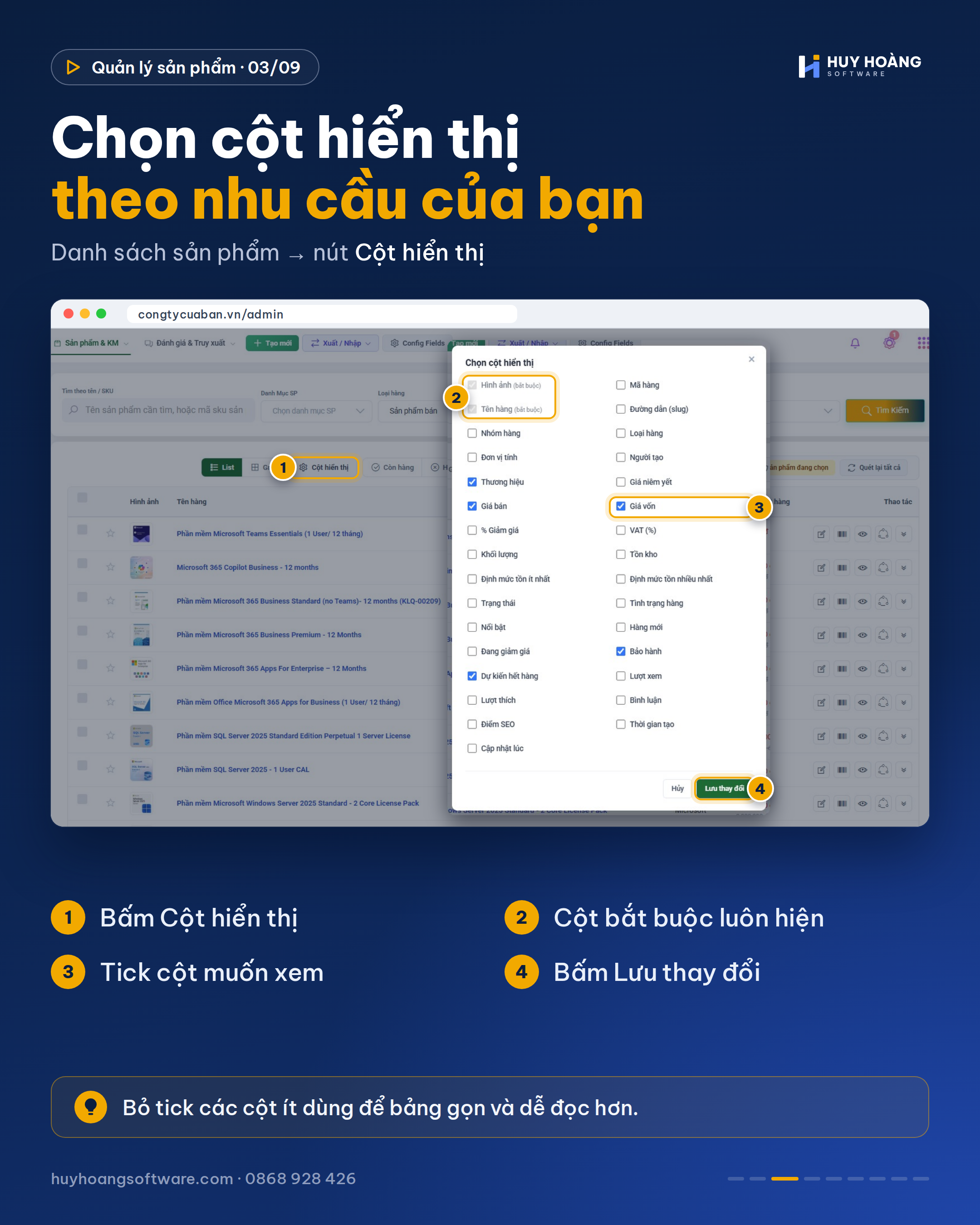
2. Tùy chỉnh cột hiển thị
Bạn có thể chọn những cột thông tin muốn xem trong bảng danh sách, ví dụ thêm Tồn kho, Điểm SEO, Lượt xem hoặc bớt các cột ít dùng.
Bước 1: Bấm nút Cột hiển thị phía trên bảng.
Bước 2: Trong cửa sổ Chọn cột hiển thị, tick các cột muốn xem, bỏ tick các cột muốn ẩn. Cột Hình ảnh và Tên hàng là bắt buộc nên luôn hiển thị.
Bước 3: Bấm Lưu thay đổi.
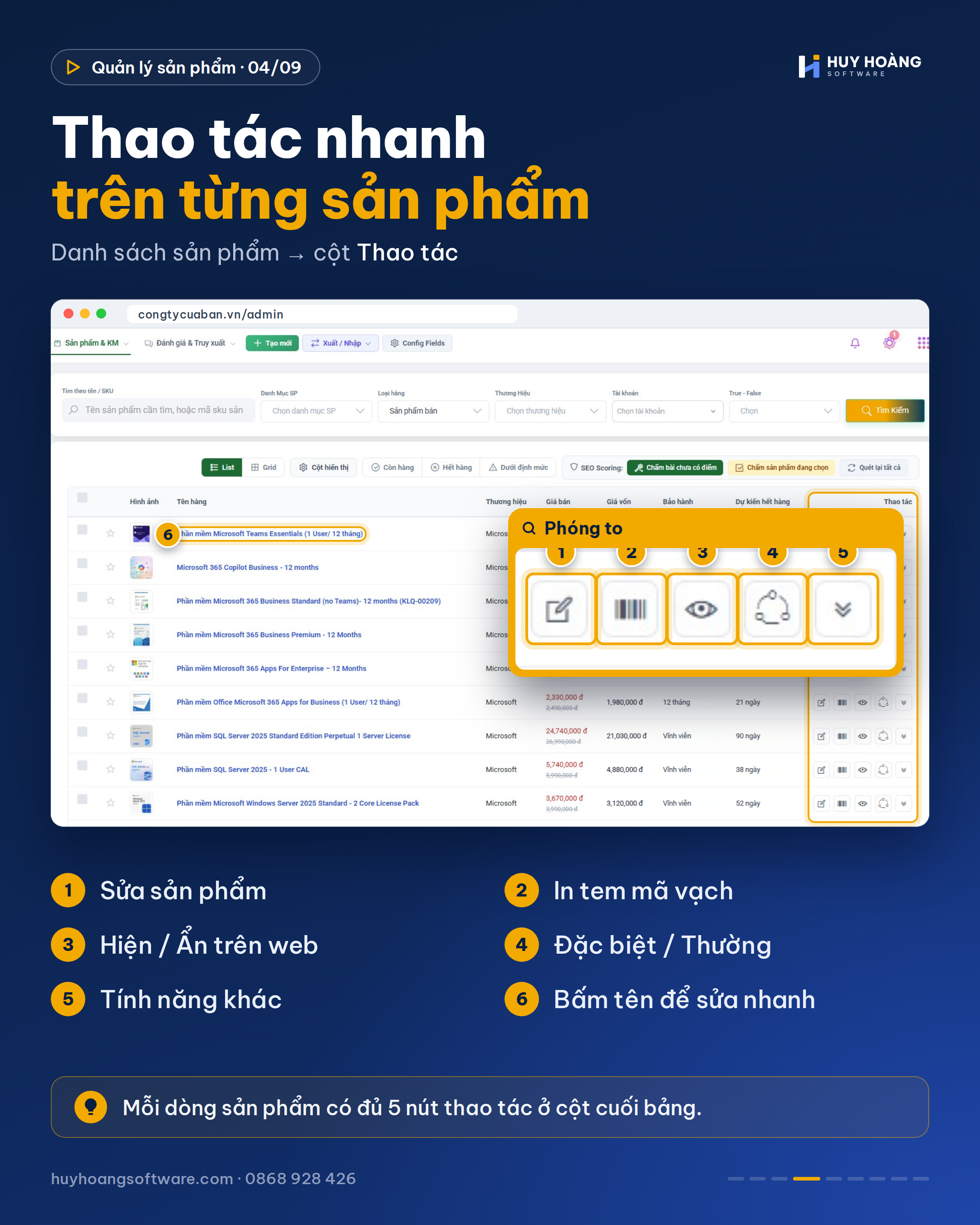
3. Thao tác nhanh trên từng sản phẩm
Cột Thao tác ở cuối mỗi dòng có 5 nút, theo thứ tự từ trái sang phải:
- Sửa: mở trang chỉnh sửa sản phẩm.
- In tem: in tem mã vạch cho sản phẩm.
- Hiển thị / Ẩn: bật hoặc tắt sản phẩm trên website.
- Đặc biệt / Thường: đánh dấu sản phẩm nổi bật.
- Tính năng khác: mở thêm các tác vụ còn lại.
Bạn cũng có thể bấm trực tiếp vào tên sản phẩm để mở trang sửa.
4. Tạo sản phẩm mới
Bước 1: Tại trang danh sách, bấm nút + Tạo mới trên thanh công cụ.
Bước 2: Nhập nội dung ở khung Thông tin sản phẩm bên trái:
- Chọn tab Tiếng Việt hoặc Tiếng Anh để nhập nội dung theo từng ngôn ngữ. Các tab Dữ liệu nâng cao, Hoa hồng - chiết khấu, Tài liệu liên quan dùng khi cần thiết lập thêm.
- Nhập URL (hệ thống tự tạo theo tên sản phẩm, có thể sửa lại), Giới thiệu ngắn và Thông tin sản phẩm.
Bước 3: Nhập thông tin ở khung Phân loại nội dung bên phải:
- Giá nhập, Giá bán, Giảm giá còn hoặc Giảm theo %, VAT %, Mã SKU.
- Khối lượng và Đơn vị tính để tính phí vận chuyển.
- Kéo xuống để thiết lập thêm thương hiệu, hình ảnh và các thông tin bổ sung khác.
Bước 4: Kiểm tra lại và bấm Lưu ở góc trên bên phải.
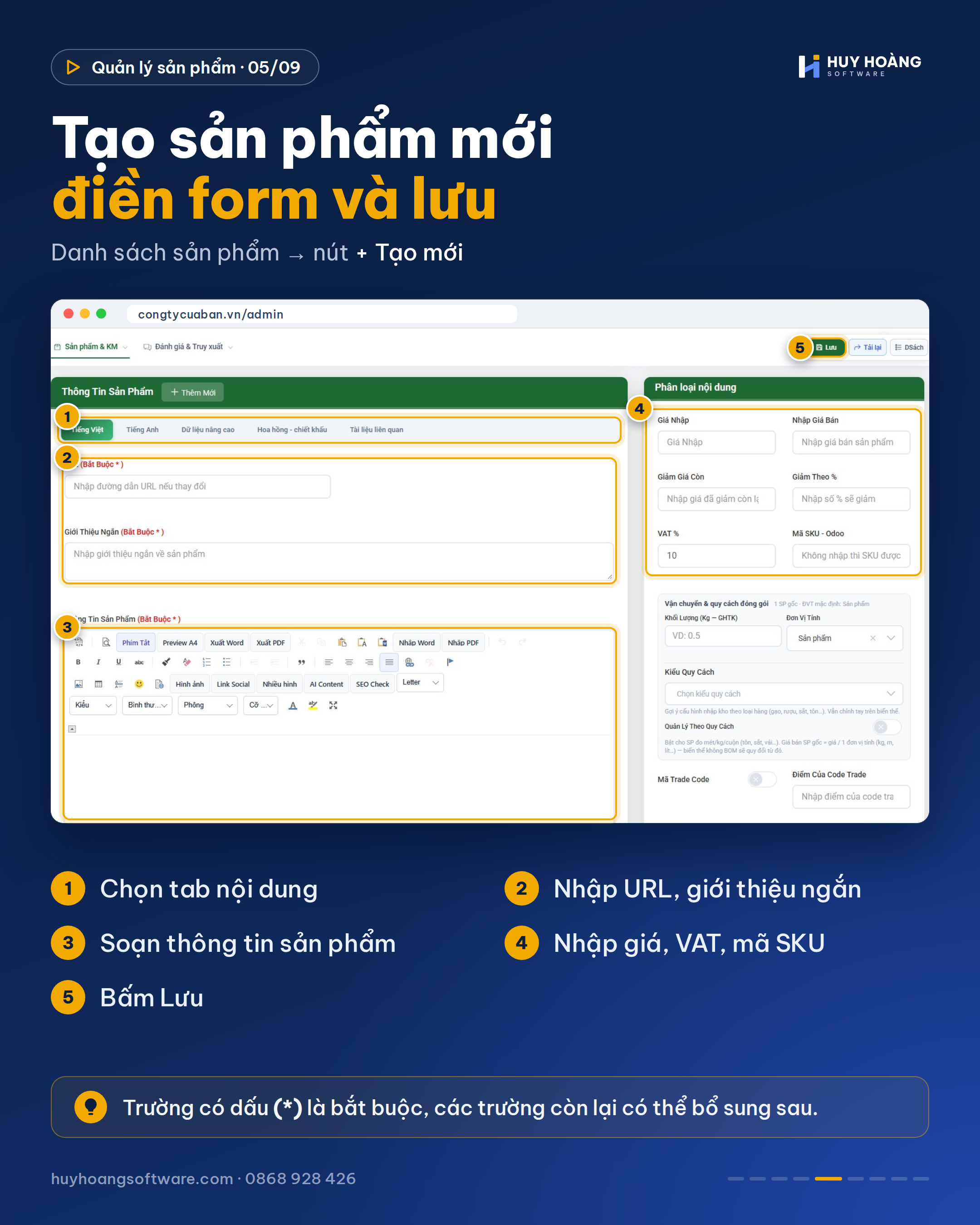
⚠️ Lưu ý: Các trường có dấu (*) là bắt buộc. Các trường còn lại có thể bỏ trống và bổ sung sau.
5. Sửa sản phẩm
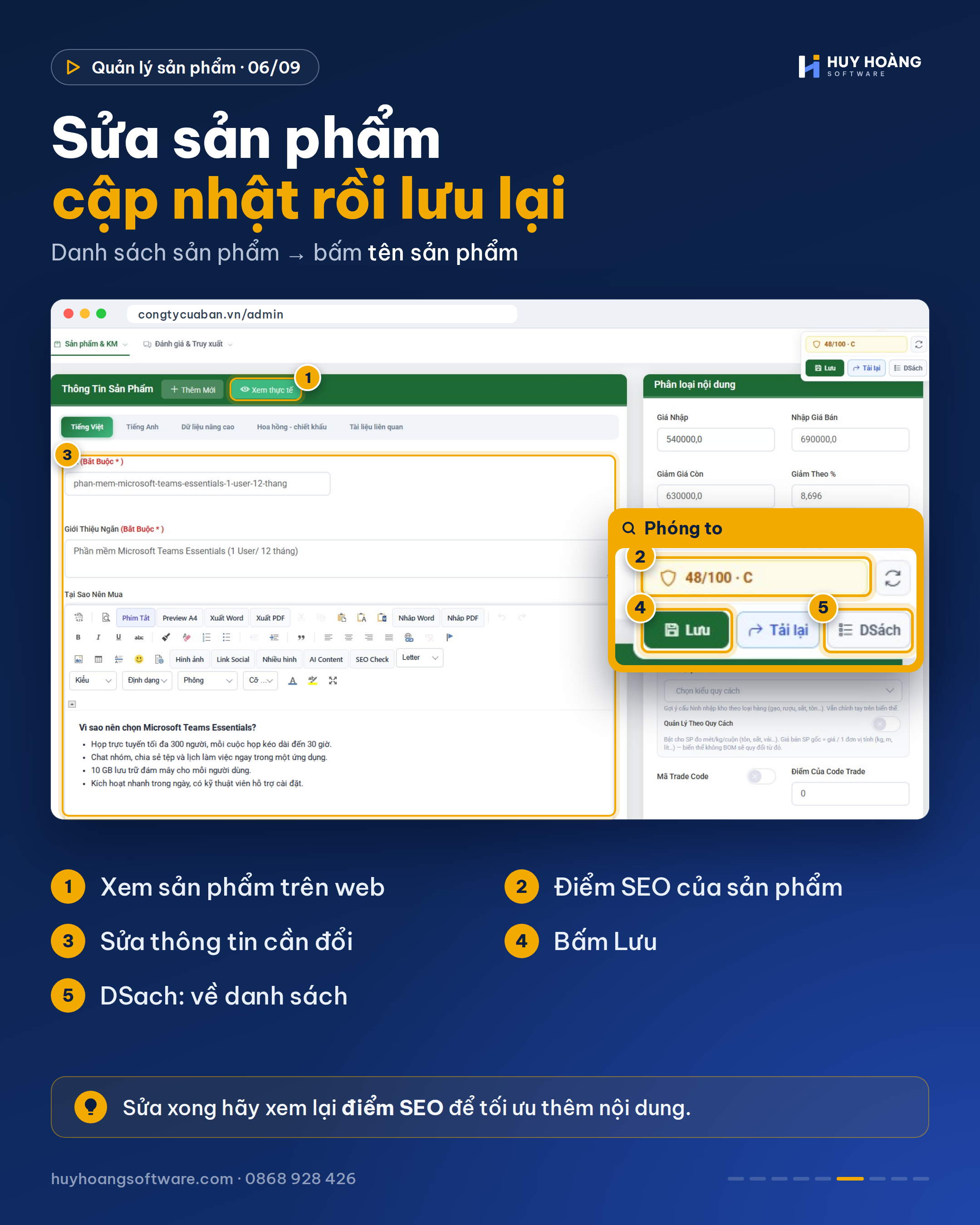
Bước 1: Bấm vào tên sản phẩm (hoặc nút Sửa ở cột Thao tác) trong danh sách.
Bước 2: Cập nhật các thông tin cần thay đổi. Các trường giống như khi tạo mới.
Bước 3: Bấm Lưu để ghi nhận thay đổi.
Bước 4: Bấm DSách để quay lại trang danh sách sản phẩm.
Trong trang sửa có thêm:
- Xem thực tế: mở trang sản phẩm trên website.
- Điểm SEO (ví dụ 48/100 · C) ở góc trên bên phải: cho biết nội dung đã tối ưu tới đâu.
- Tải lại: tải lại dữ liệu mới nhất của sản phẩm.
6. Xóa sản phẩm
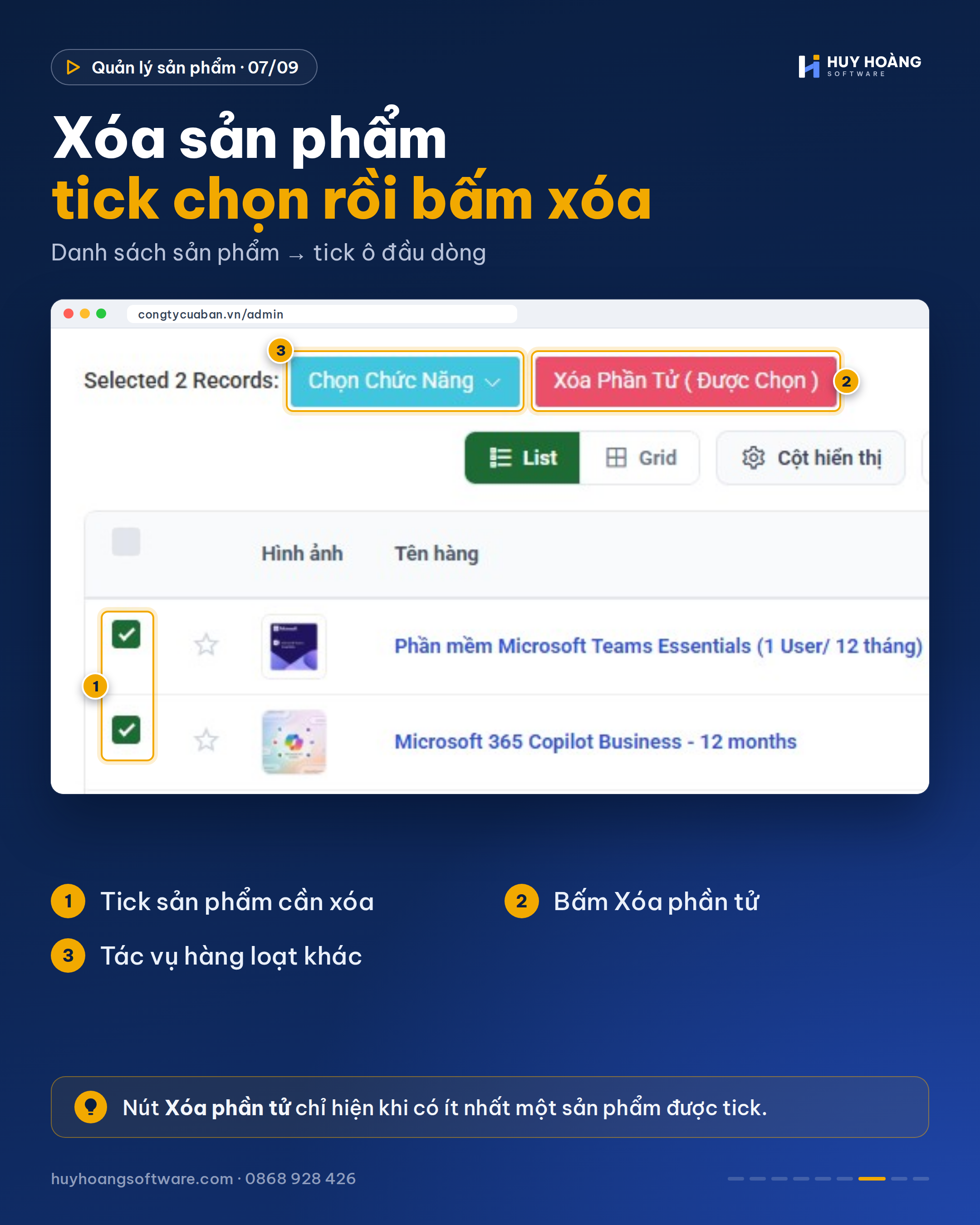
Bước 1: Tick ô checkbox ở đầu dòng sản phẩm cần xóa. Có thể chọn nhiều sản phẩm cùng lúc.
Bước 2: Bấm Xóa phần tử (được chọn).
Ngoài xóa, bạn có thể áp dụng các tác vụ hàng loạt khác cho những sản phẩm đã tick bằng nút Chọn chức năng nằm cạnh nút Xóa.
7. Xuất / Nhập file
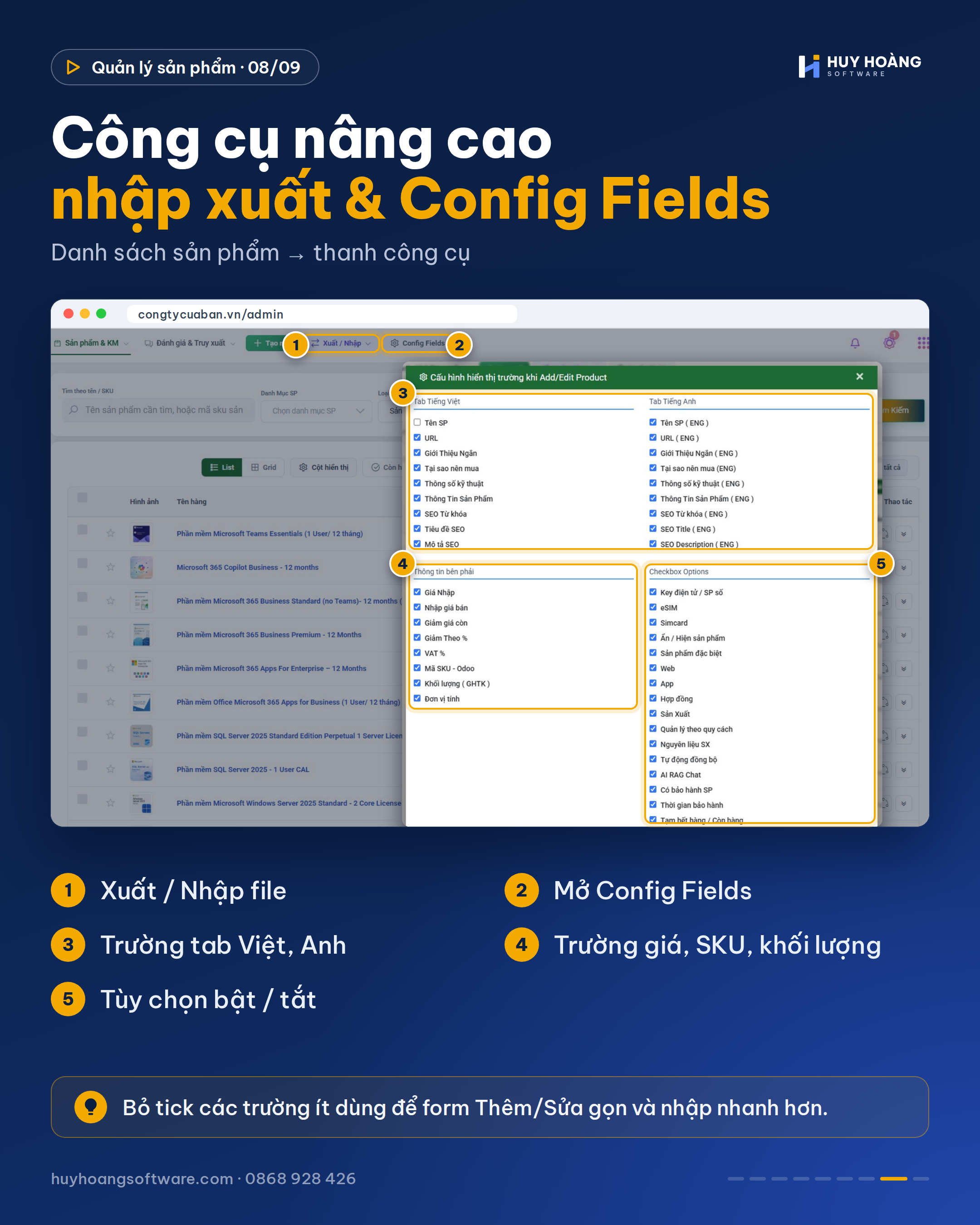
Bấm Xuất / Nhập trên thanh công cụ để xuất danh sách sản phẩm ra file, hoặc nhập hàng loạt sản phẩm mới từ file dữ liệu có sẵn.
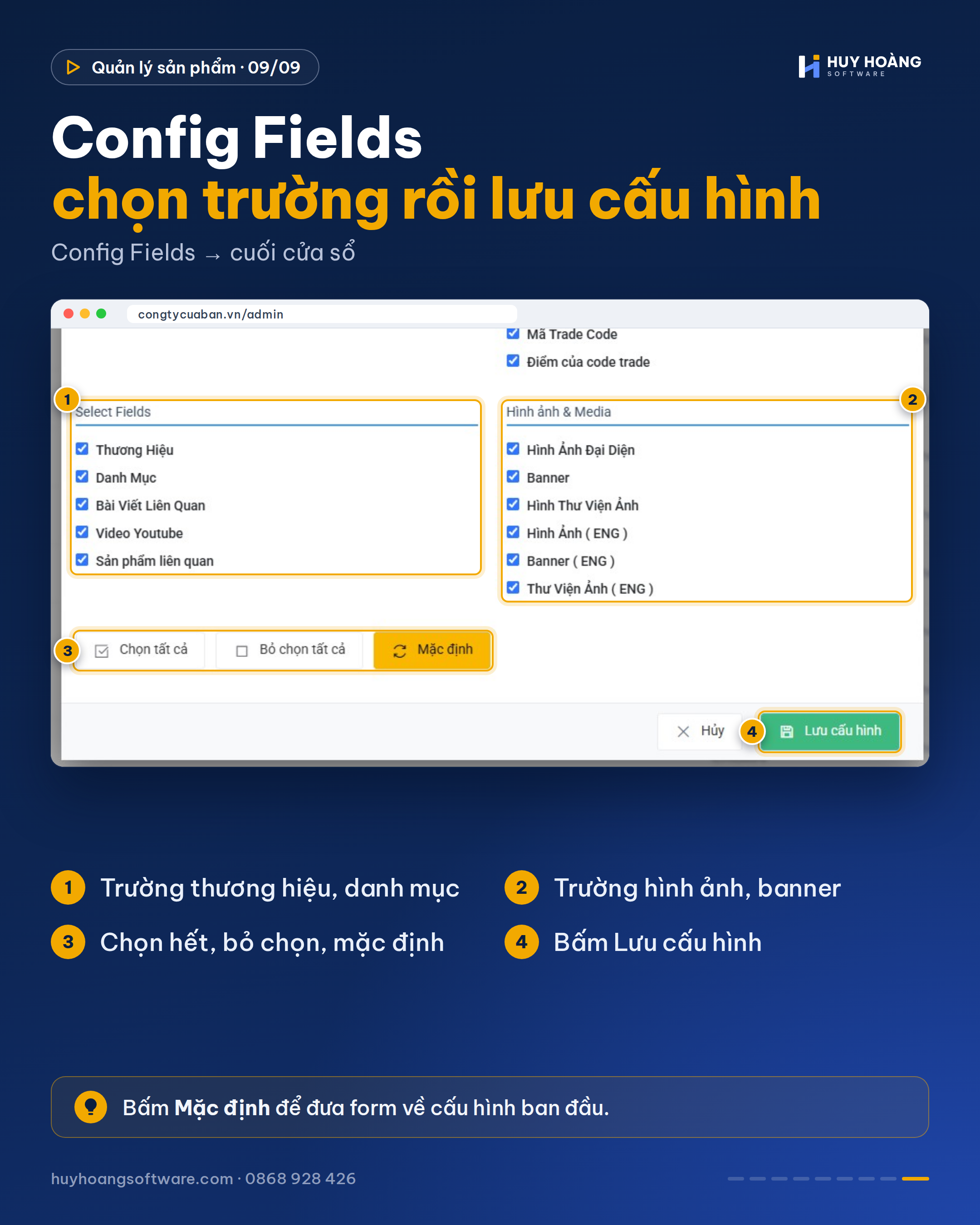
8. Ẩn / hiện trường nhập liệu (Config Fields)
Config Fields giúp bạn ẩn bớt hoặc bật thêm các ô nhập liệu trong form Thêm/Sửa sản phẩm, để việc nhập liệu nhanh gọn hơn.
Bước 1: Bấm Config Fields trên thanh công cụ.
Bước 2: Tick hoặc bỏ tick các trường theo từng nhóm:
- Tab Tiếng Việt / Tab Tiếng Anh: tên, URL, giới thiệu ngắn, thông số kỹ thuật, các trường SEO…
- Thông tin bên phải: giá nhập, giá bán, giảm giá, VAT, mã SKU, khối lượng, đơn vị tính.
- Checkbox Options, Select Fields, Hình ảnh & Media: các tùy chọn, thương hiệu, danh mục, hình ảnh…
Bước 3: Kéo xuống cuối cửa sổ và bấm Lưu cấu hình. Form Thêm/Sửa sản phẩm sẽ chỉ hiện những trường bạn đã chọn.
Ở cuối cửa sổ còn có các nút Chọn tất cả, Bỏ chọn tất cả và Mặc định (đưa form về cấu hình ban đầu).
III. Tổng kết
Bạn đã nắm các thao tác quản lý sản phẩm: tìm và lọc danh sách, tùy chỉnh cột hiển thị, thêm mới, chỉnh sửa, xóa và cấu hình form nhập liệu. Thông tin sản phẩm đầy đủ, chỉn chu giúp gian hàng chuyên nghiệp hơn và khách hàng mua sắm thuận tiện hơn.