Bài 12: Quản lý sự kiện - Event
Bài viết hướng dẫn từng bước từ tạo sự kiện đến theo dõi lượt đăng ký.
HƯỚNG DẪN QUẢN LÝ SỰ KIỆN (EVENT)
Tính năng Sự kiện / Event giúp doanh nghiệp tổ chức hội thảo, workshop hay ra mắt sản phẩm ngay trên hệ thống: tạo trang sự kiện, bán vé, nhận đăng ký online và check-in khách bằng mã QR.
I. HƯỚNG DẪN TRUY CẬP TRANG QUẢN LÝ SỰ KIỆN
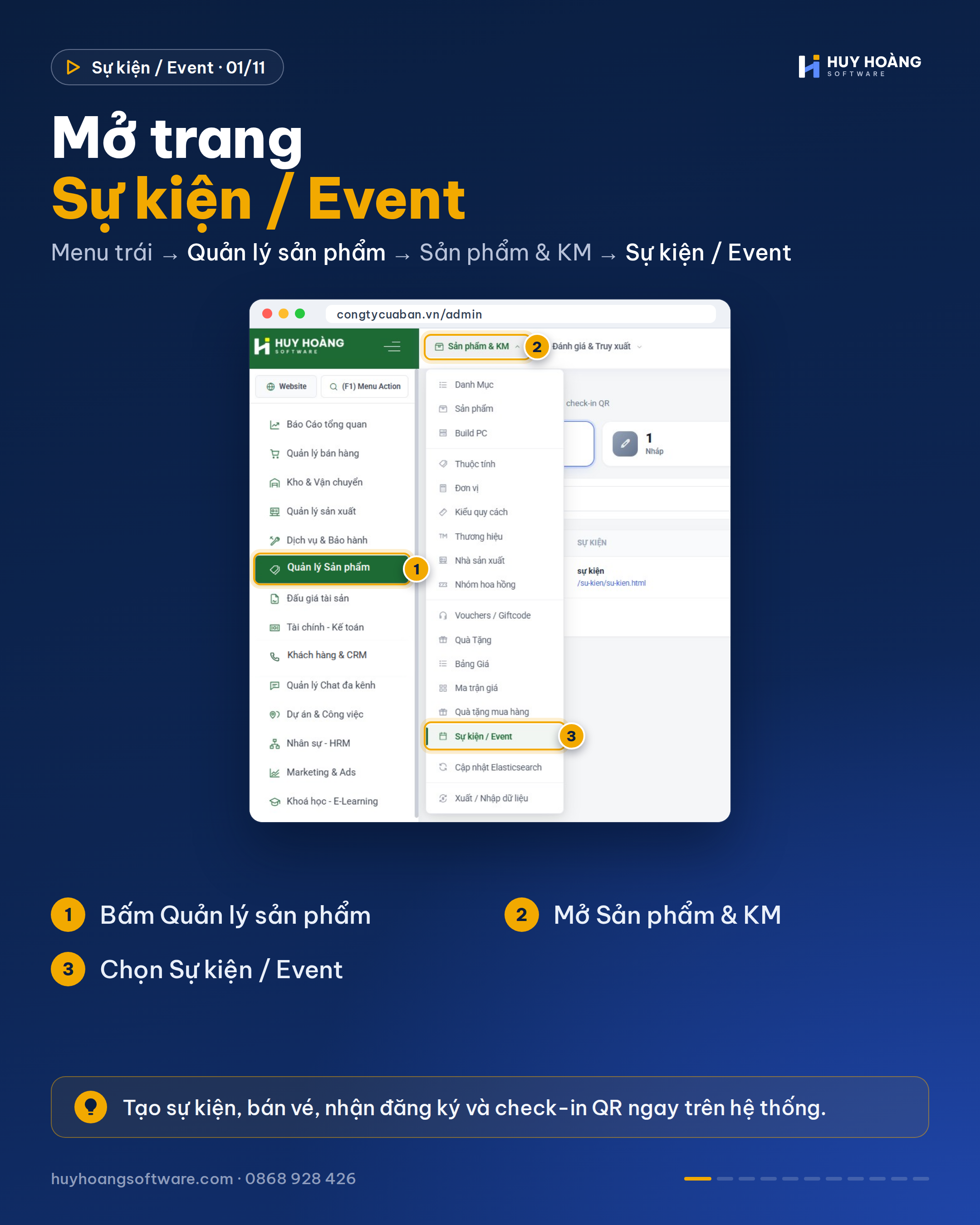
Bước 1: Đăng nhập trang quản trị theo đường dẫn: Domain-của-bạn/admin.
Bước 2: Tại menu bên trái, bấm Quản lý sản phẩm.
Bước 3: Trên thanh công cụ, mở menu Sản phẩm & KM và chọn Sự kiện / Event.
II. CÁC TÍNH NĂNG CHÍNH
1. Xem danh sách và tìm kiếm
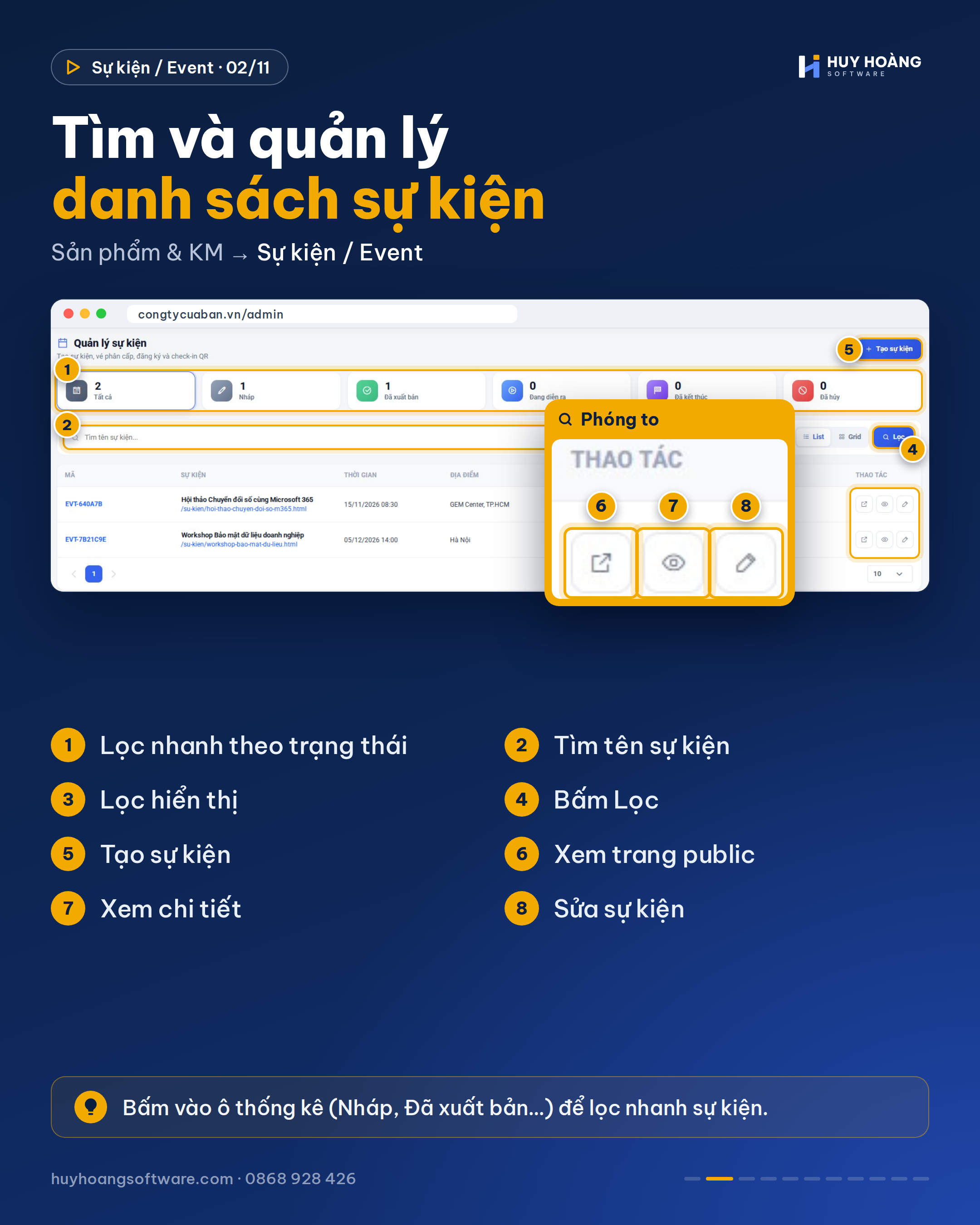
Đầu trang có các ô thống kê theo trạng thái: Tất cả, Nháp, Đã xuất bản, Đang diễn ra, Đã kết thúc, Đã hủy. Bấm vào một ô để lọc nhanh sự kiện theo trạng thái đó.
Bước 1: Nhập tên vào ô Tìm tên sự kiện.
Bước 2: Chọn chế độ Hiển thị nếu cần lọc.
Bước 3: Bấm Lọc. Kết quả hiện ở danh sách bên dưới, gồm mã, tên sự kiện, thời gian, địa điểm, số đăng ký, trạng thái và hiển thị.
Cột Thao tác có 3 nút:
- Xem trang public: mở trang sự kiện mà khách nhìn thấy.
- Xem chi tiết: mở trang theo dõi đăng ký, thu tiền và check-in.
- Sửa: chỉnh sửa thông tin sự kiện.
2. Tạo sự kiện mới: Thông tin cơ bản
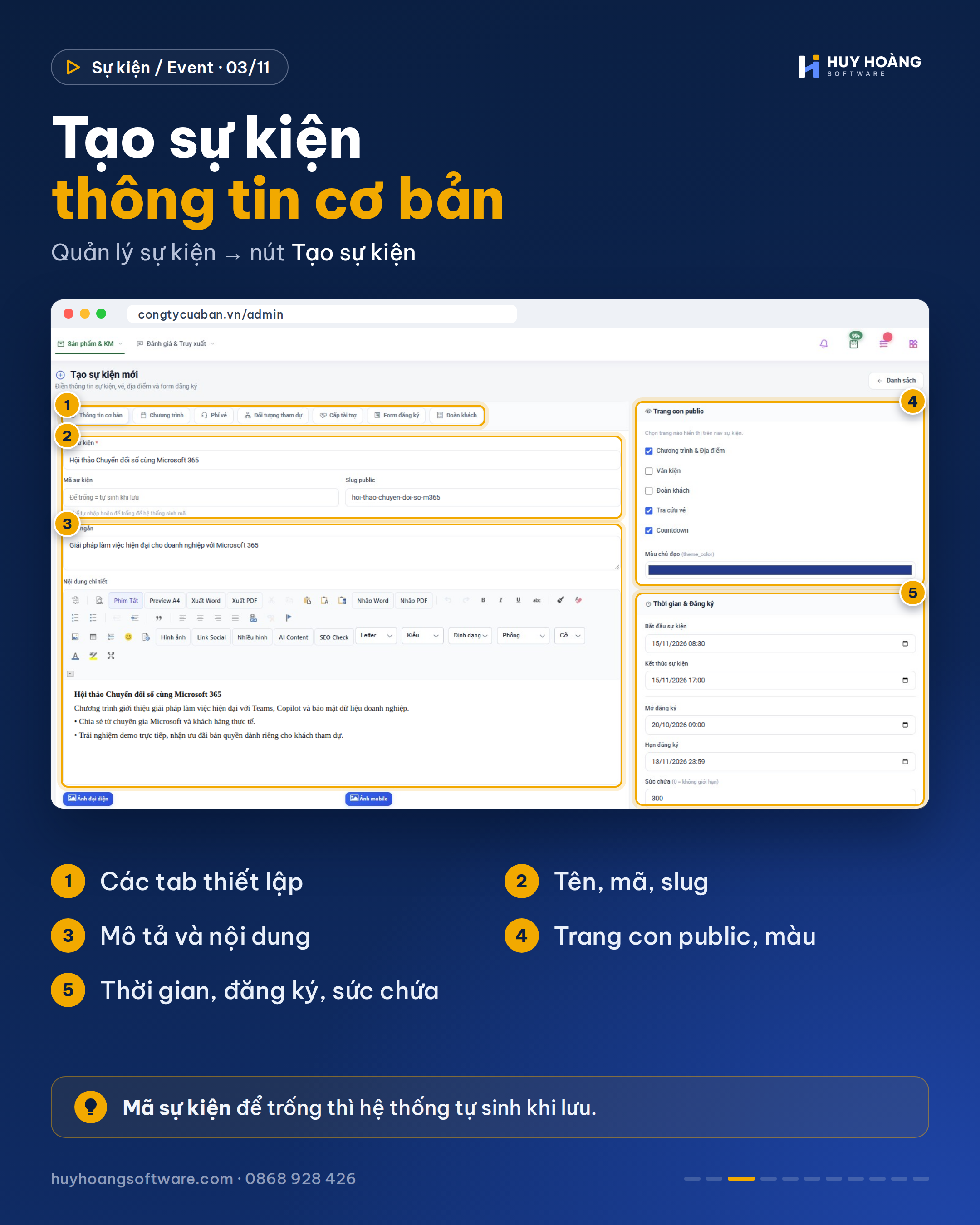
Trang Tạo sự kiện mới gồm 7 tab: Thông tin cơ bản, Chương trình, Phí vé, Đối tượng tham dự, Cấp tài trợ, Form đăng ký và Đoàn khách. Bạn nhập lần lượt từng tab, sau đó lưu một lần.
Bước 1: Bấm nút Tạo sự kiện ở góc phải trang danh sách.
Bước 2: Ở tab Thông tin cơ bản, nhập:
- Tên sự kiện (bắt buộc), Mã sự kiện (để trống thì hệ thống tự sinh) và Slug public (đường dẫn trang sự kiện).
- Mô tả ngắn và Nội dung chi tiết giới thiệu sự kiện.
Bước 3: Ở khung bên phải, thiết lập:
- Trang con public: tick các trang muốn hiện trên menu sự kiện, như Chương trình & Địa điểm, Tra cứu vé, Countdown. Chọn Màu chủ đạo cho trang sự kiện.
- Thời gian & Đăng ký: thời gian bắt đầu, kết thúc sự kiện, thời gian mở và hạn đăng ký, Sức chứa (0 là không giới hạn).
Bước 4: Kéo xuống để bổ sung:
- Ảnh đại diện, Ảnh mobile và File video giới thiệu (hệ thống tự chuyển video sang định dạng HLS).
- Địa điểm & Sơ đồ hội trường: tên địa điểm, địa chỉ, ảnh sơ đồ, mã nhúng Google Maps và hướng dẫn đường đến.
- SEO & Hiển thị: trạng thái (Nháp hoặc xuất bản), chế độ hiển thị, Ẩn khỏi website, Yêu cầu OTP khi đăng ký, Meta title, Meta description và Meta image.
Bước 5: Bấm Lưu sự kiện.
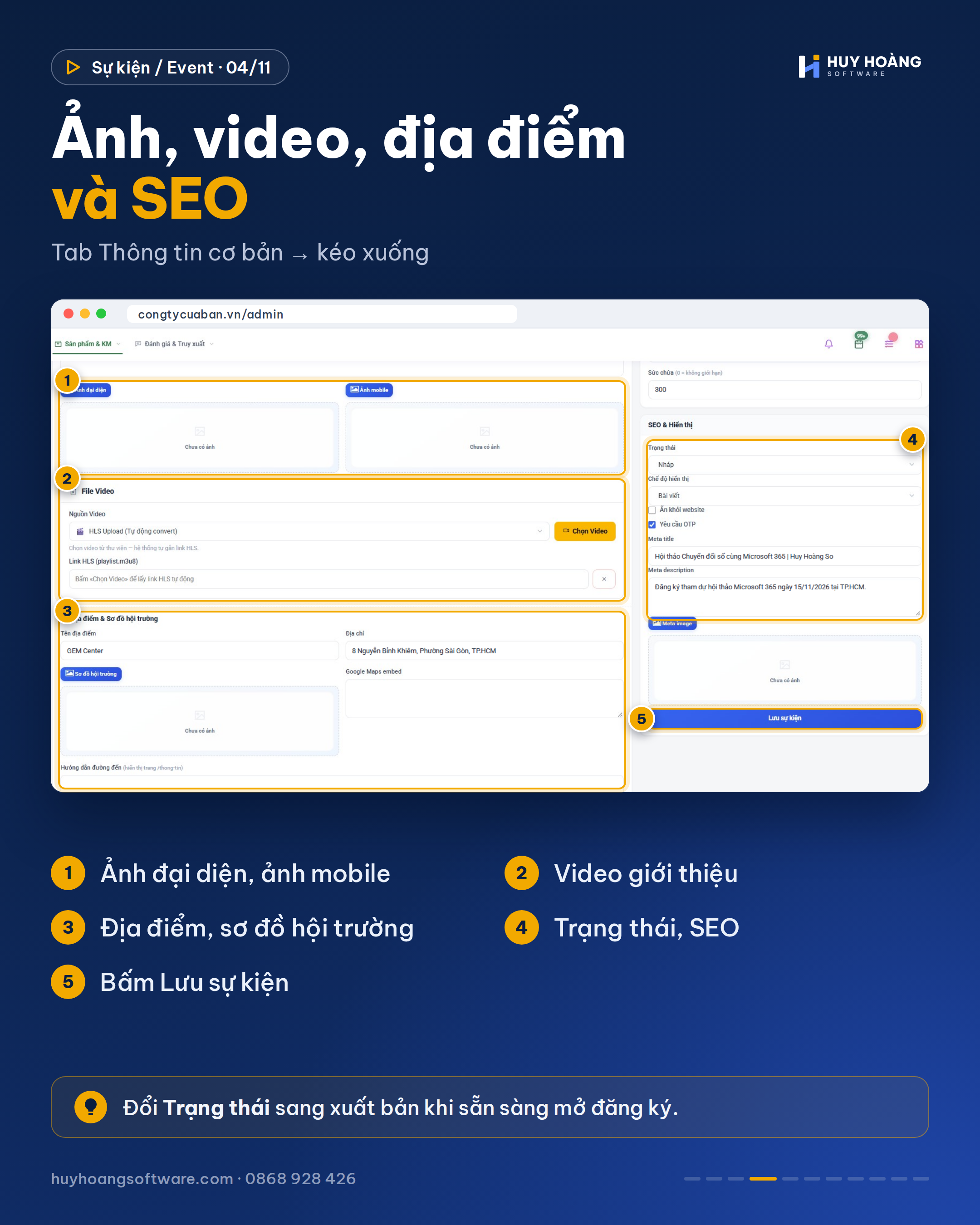
⚠️ Lưu ý: Để Trạng thái ở Nháp trong lúc chuẩn bị. Chỉ chuyển sang xuất bản khi thông tin đã đầy đủ và sẵn sàng mở đăng ký.
3. Thiết lập chương trình, phí vé và đối tượng tham dự
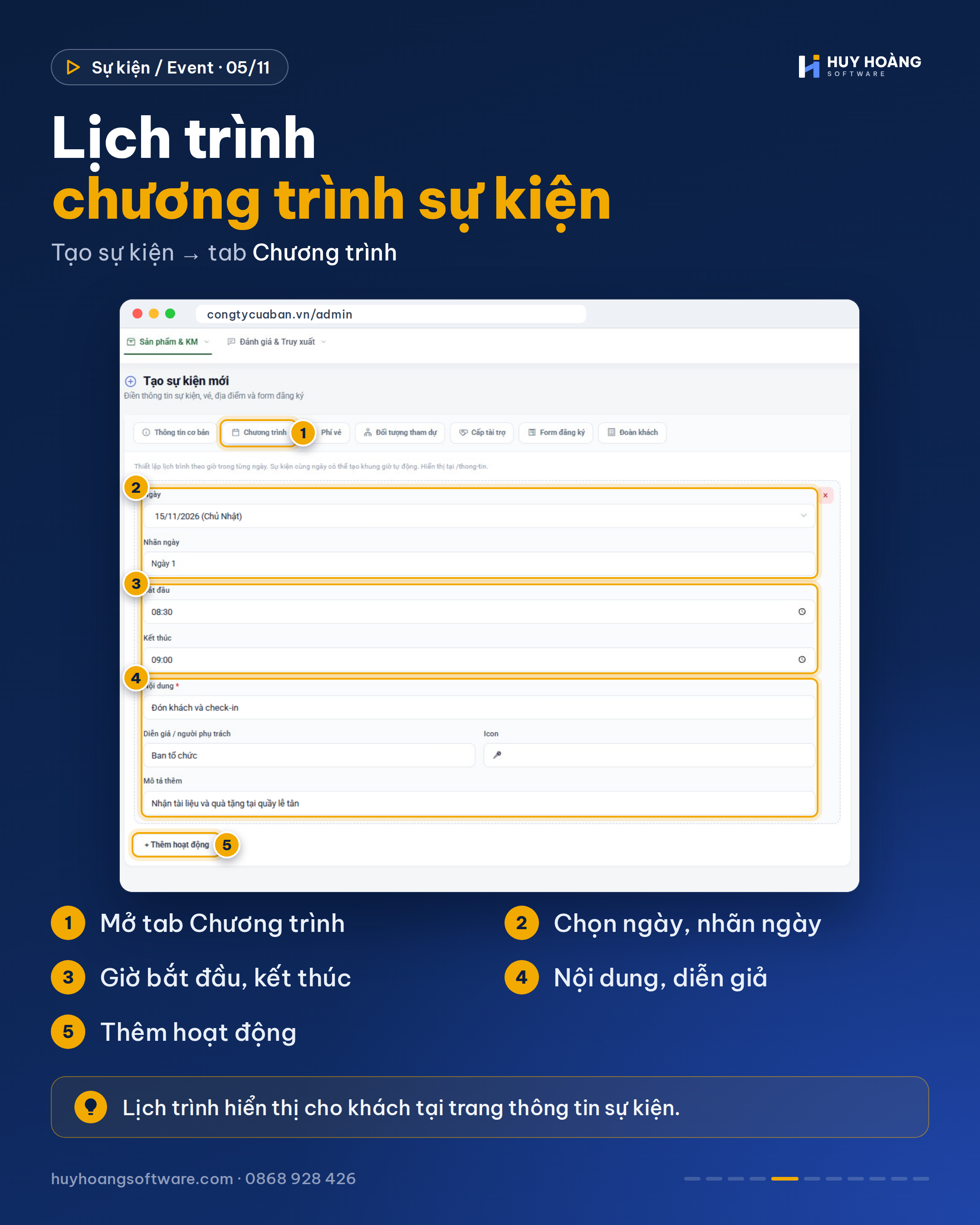
Tab Chương trình: lập lịch trình theo giờ trong từng ngày, hiển thị cho khách ở trang thông tin sự kiện.
Bước 1: Chọn Ngày, đặt Nhãn ngày (ví dụ Ngày 1).
Bước 2: Nhập giờ Bắt đầu, Kết thúc, Nội dung hoạt động (bắt buộc), Diễn giả / người phụ trách, Icon và Mô tả thêm.
Bước 3: Bấm + Thêm hoạt động để thêm hoạt động tiếp theo. Bấm dấu X để xóa hoạt động.
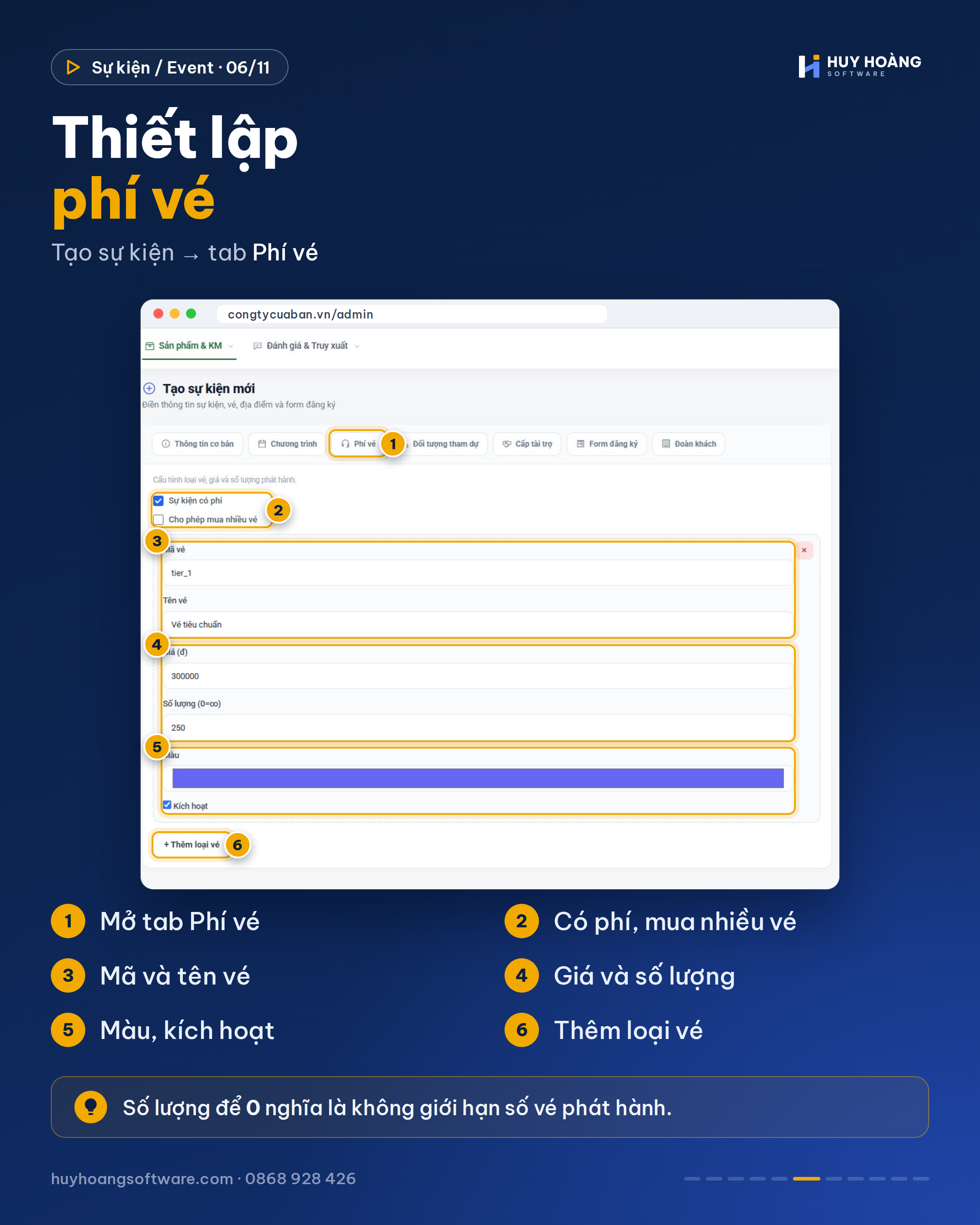
Tab Phí vé: cấu hình loại vé, giá và số lượng phát hành.
Bước 1: Tick Sự kiện có phí nếu bán vé, tick Cho phép mua nhiều vé nếu một người được mua nhiều vé.
Bước 2: Với mỗi loại vé, nhập Mã vé, Tên vé, Giá (đ), Số lượng (0 là không giới hạn), chọn Màu và tick Kích hoạt.
Bước 3: Bấm + Thêm loại vé để tạo thêm hạng vé, ví dụ Vé tiêu chuẩn và Vé VIP.
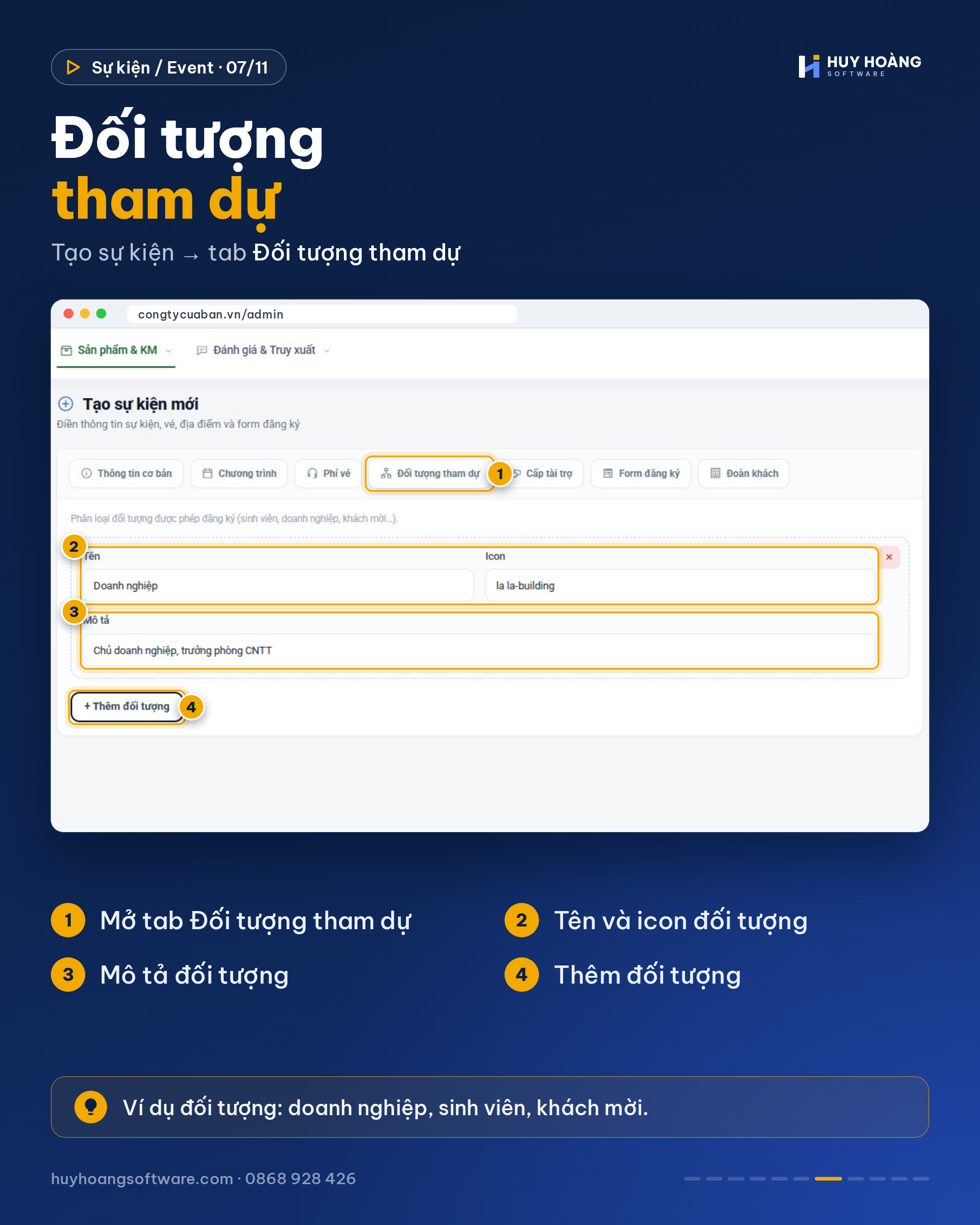
Tab Đối tượng tham dự: phân loại đối tượng được phép đăng ký, như doanh nghiệp, sinh viên, khách mời. Nhập Tên, Icon, Mô tả cho từng đối tượng và bấm + Thêm đối tượng để thêm mới.
4. Thiết lập cấp tài trợ, form đăng ký và đoàn khách
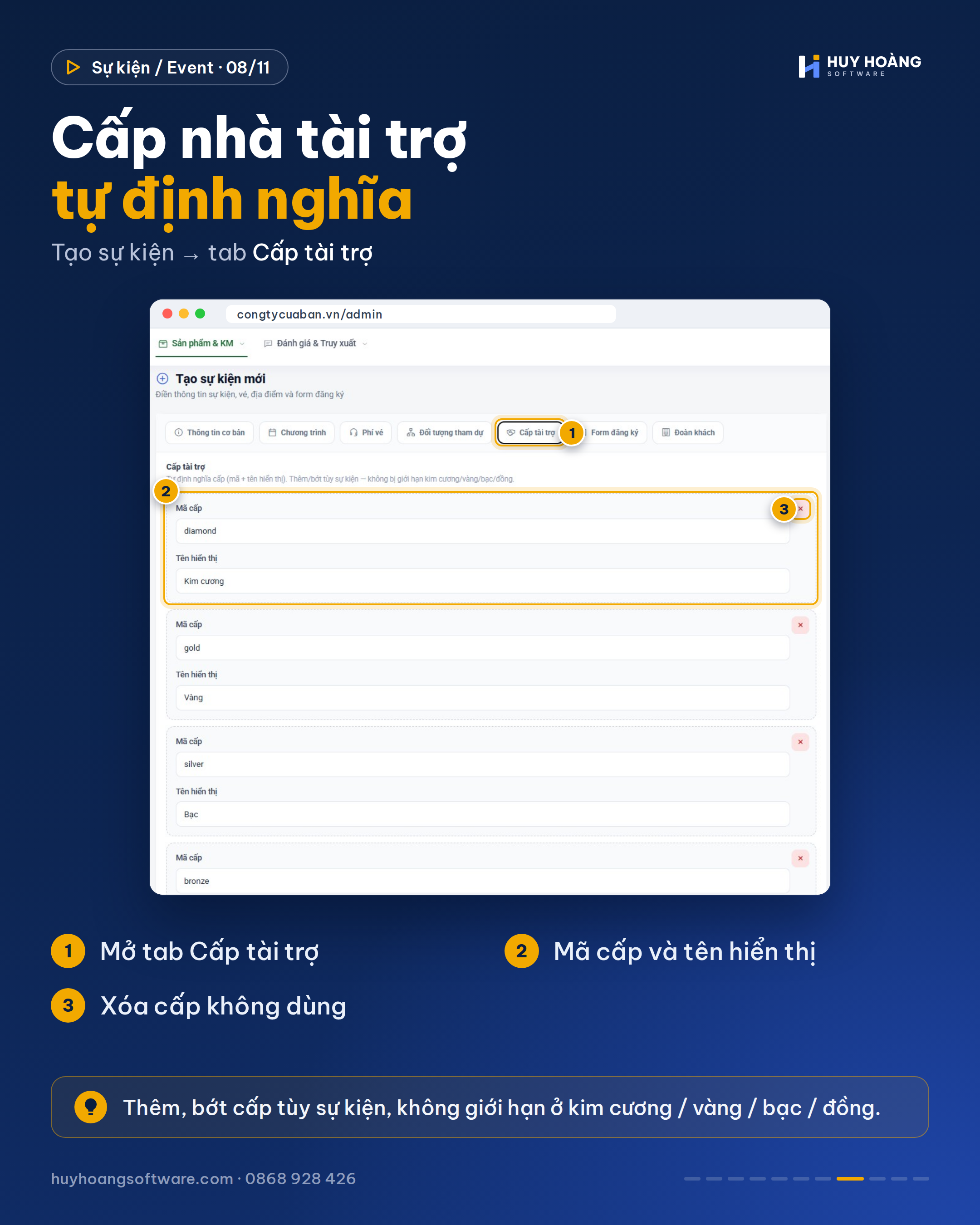
Tab Cấp tài trợ: tự định nghĩa các cấp nhà tài trợ cho sự kiện. Mỗi cấp gồm Mã cấp (ví dụ diamond, gold) và Tên hiển thị (ví dụ Kim cương, Vàng). Bạn có thể thêm, bớt cấp tùy sự kiện, bấm dấu X để xóa cấp không dùng.
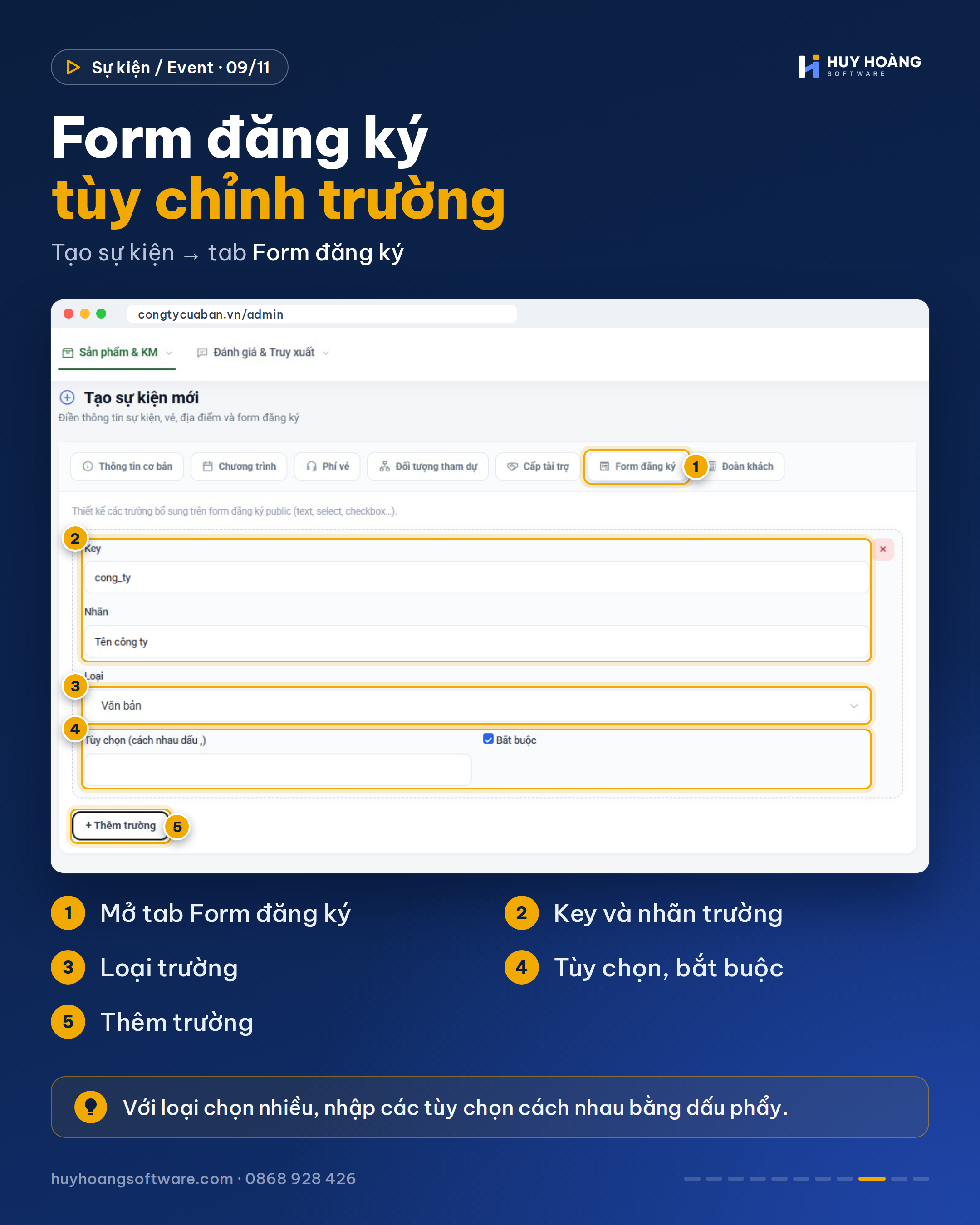
Tab Form đăng ký: thêm các trường bổ sung trên form đăng ký public, ngoài các thông tin mặc định.
Bước 1: Nhập Key (mã trường, viết liền không dấu, ví dụ cong_ty) và Nhãn hiển thị cho khách (ví dụ Tên công ty).
Bước 2: Chọn Loại trường: văn bản, danh sách chọn, checkbox… Với loại có nhiều lựa chọn, nhập các Tùy chọn cách nhau bằng dấu phẩy.
Bước 3: Tick Bắt buộc nếu khách phải điền trường này. Bấm + Thêm trường để thêm trường tiếp theo.
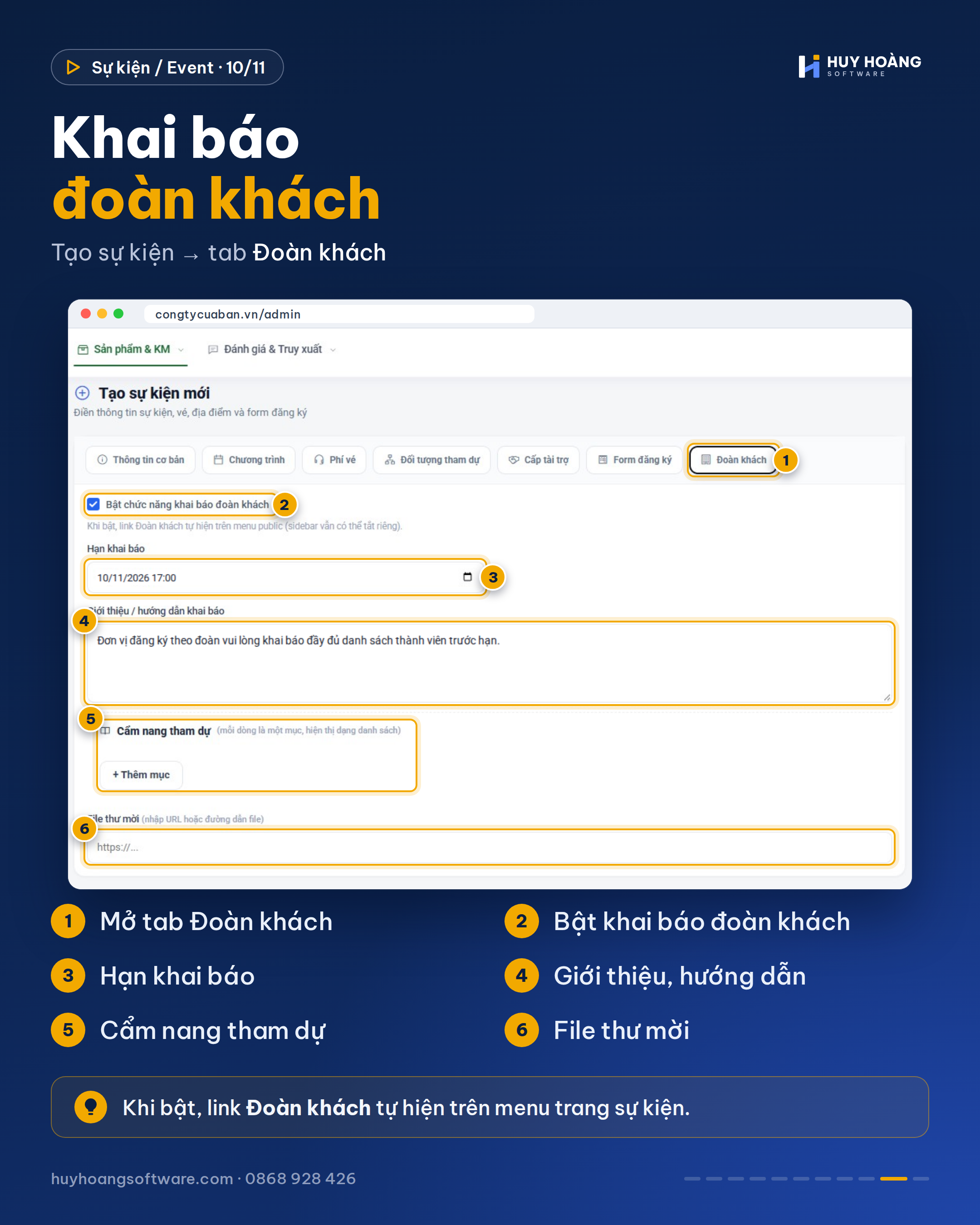
Tab Đoàn khách: cho phép các đơn vị đăng ký tham dự theo đoàn.
Bước 1: Tick Bật chức năng khai báo đoàn khách. Khi bật, link Đoàn khách tự hiện trên menu trang sự kiện.
Bước 2: Chọn Hạn khai báo và nhập Giới thiệu / hướng dẫn khai báo.
Bước 3: Bấm + Thêm mục để thêm Cẩm nang tham dự (mỗi dòng là một mục), và nhập đường dẫn File thư mời nếu có.
5. Theo dõi đăng ký và check-in
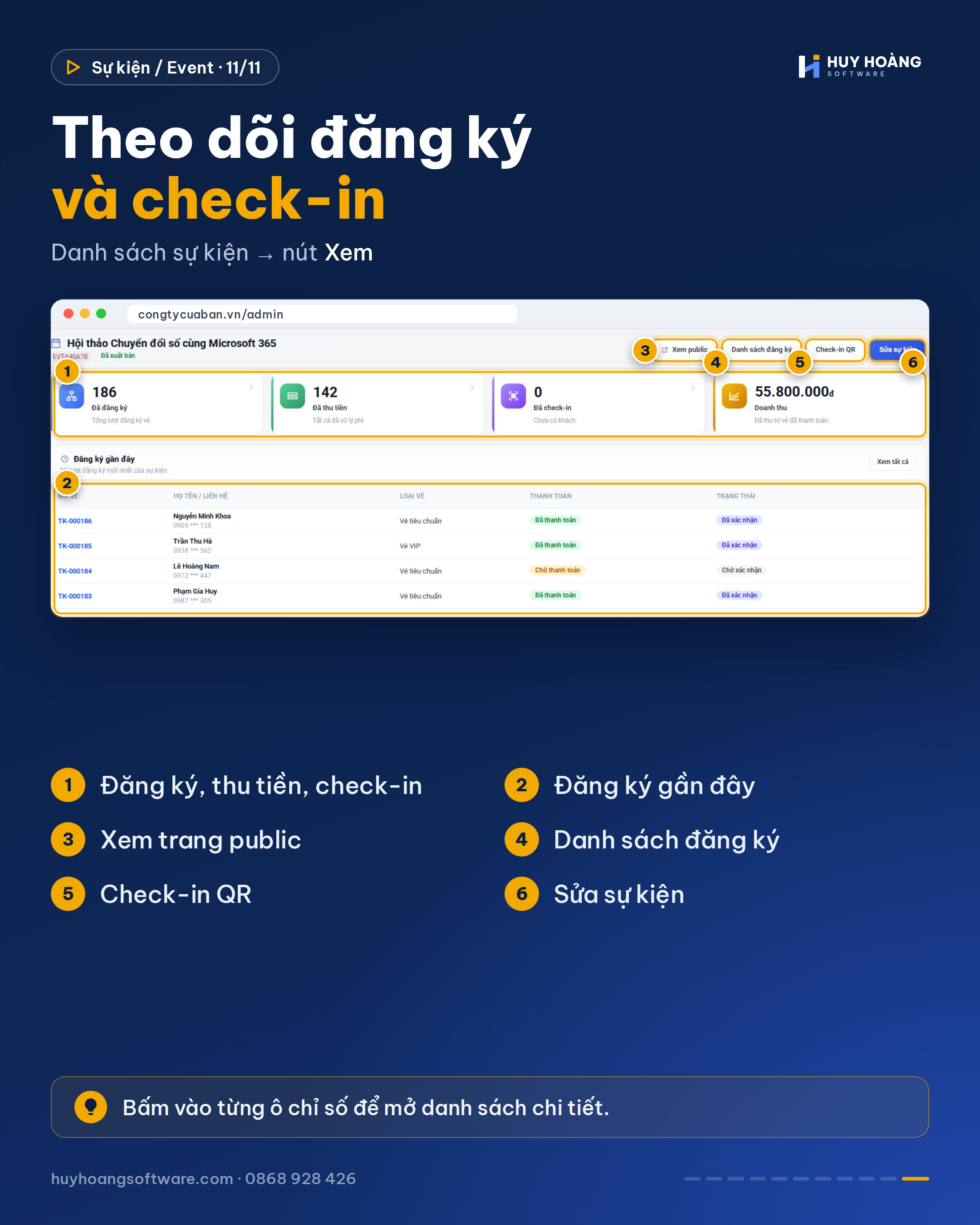
Bấm nút Xem chi tiết ở cột Thao tác trong danh sách để mở trang theo dõi sự kiện.
- Ô chỉ số: Đã đăng ký (tổng lượt đăng ký vé), Đã thu tiền, Đã check-in và Doanh thu từ vé đã thanh toán. Bấm vào từng ô để mở danh sách chi tiết.
- Đăng ký gần đây: 10 lượt đăng ký mới nhất, gồm mã vé, họ tên, liên hệ, loại vé, trạng thái thanh toán và trạng thái xác nhận. Bấm Xem tất cả để xem toàn bộ.
Các nút ở góc phải trang:
- Xem public: mở trang sự kiện như khách nhìn thấy.
- Danh sách đăng ký: quản lý toàn bộ người đăng ký.
- Check-in QR: quét mã QR trên vé để check-in khách tại sự kiện.
- Sửa sự kiện: quay lại trang chỉnh sửa thông tin.
III. TỔNG KẾT
Bạn đã nắm cách tạo sự kiện, thiết lập chương trình, phí vé, đối tượng tham dự, cấp tài trợ, form đăng ký, đoàn khách và theo dõi lượt đăng ký, check-in. Quản lý sự kiện tập trung trên một hệ thống giúp doanh nghiệp tổ chức chuyên nghiệp hơn và nắm được hiệu quả của từng chương trình.