Bài 9: Quản lý quà tặng
Bài viết này sẽ hướng dẫn bạn chi tiết các bước quản lý Quà tặng. Tính năng này giúp bạn triển khai các chương trình tích điểm đổi quà hoặc tri ân khách hàng, góp phần gia tăng độ gắn kết và khuyến khích khách hàng quay lại mua sắm thường xuyên hơn.
HƯỚNG DẪN QUẢN LÝ QUÀ TẶNG
Tính năng Quà tặng giúp bạn triển khai chương trình tích điểm đổi quà và tri ân khách hàng, khuyến khích khách quay lại mua sắm thường xuyên hơn. Bài viết hướng dẫn cách tạo quà tặng, thiết lập điểm đổi quà, theo dõi số lượng trong kho và quản lý danh sách quà tặng.
I. HƯỚNG DẪN TRUY CẬP TRANG QUẢN LÝ QUÀ TẶNG
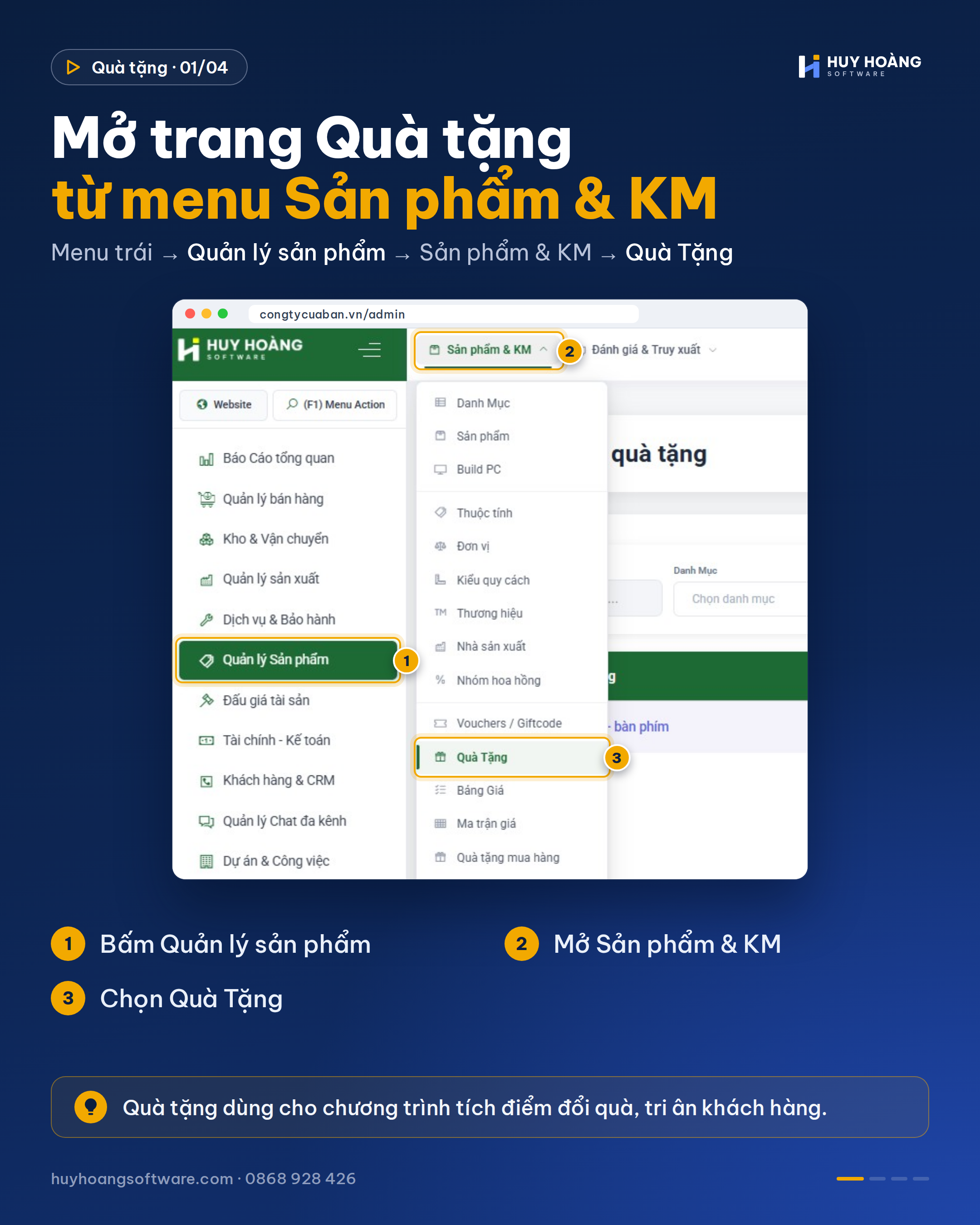
Bước 1: Đăng nhập trang quản trị theo đường dẫn: Domain-của-bạn/admin.
Bước 2: Tại menu bên trái, bấm Quản lý sản phẩm.
Bước 3: Trên thanh công cụ, mở menu Sản phẩm & KM và chọn Quà Tặng.
II. CÁC TÍNH NĂNG CHÍNH
1. Xem danh sách và tìm kiếm
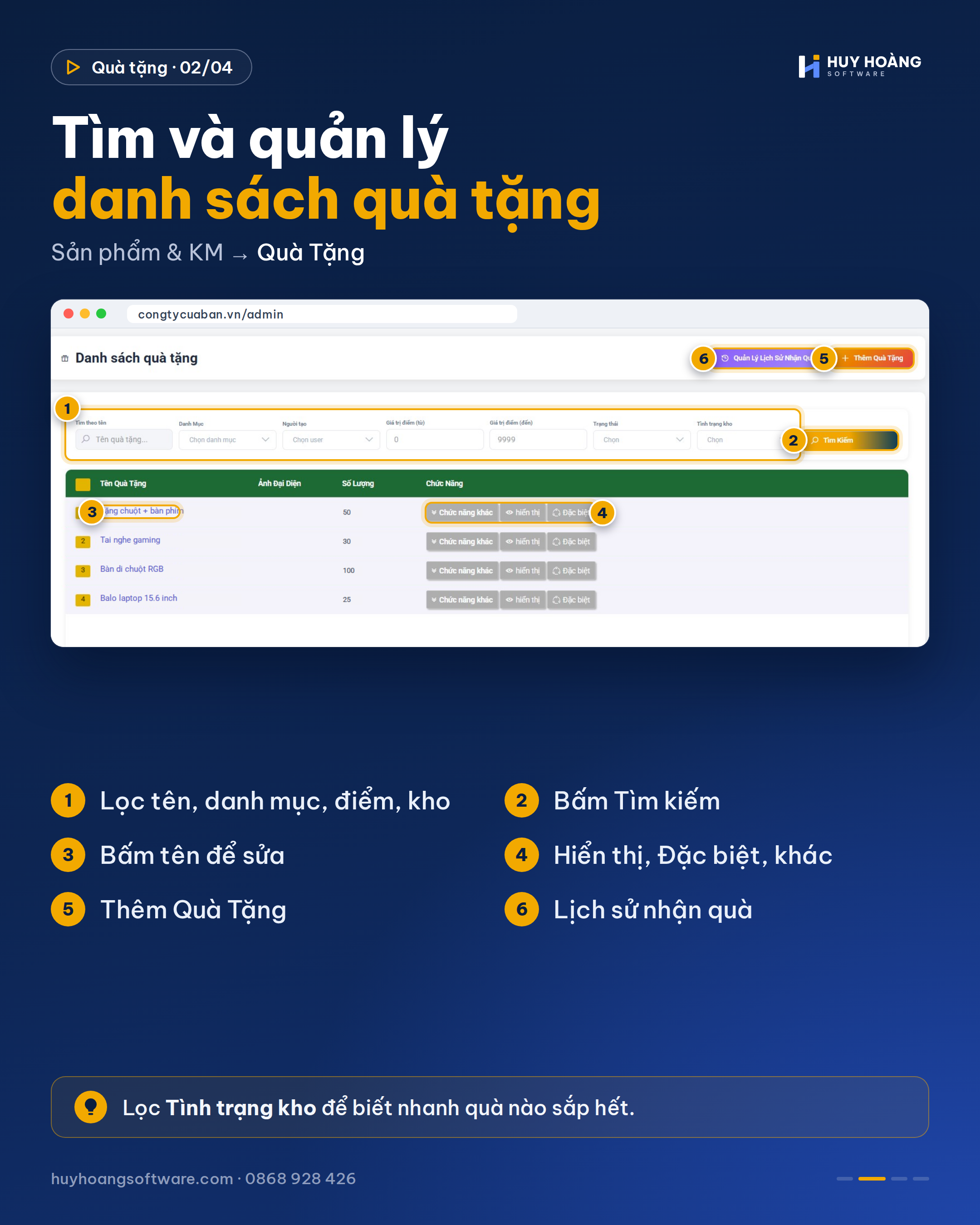
Bảng danh sách gồm các cột: Tên quà tặng, Ảnh đại diện, Số lượng và Chức năng.
Bước 1: Nhập hoặc chọn điều kiện lọc: Tên quà tặng, Danh mục, Người tạo, Giá trị điểm (từ … đến …), Trạng thái và Tình trạng kho.
Bước 2: Bấm Tìm kiếm. Kết quả hiện ở danh sách bên dưới.
Cột Chức năng có các nút:
- Hiển thị: bật hoặc tắt quà tặng trên website.
- Đặc biệt: đánh dấu quà tặng nổi bật.
- Chức năng khác: mở thêm các tác vụ còn lại.
Ngoài ra, nút Quản lý lịch sử nhận quà ở đầu trang cho phép xem khách hàng nào đã đổi quà gì.
2. Tạo quà tặng mới
Bước 1: Bấm nút Thêm Quà Tặng ở góc phải trang danh sách.
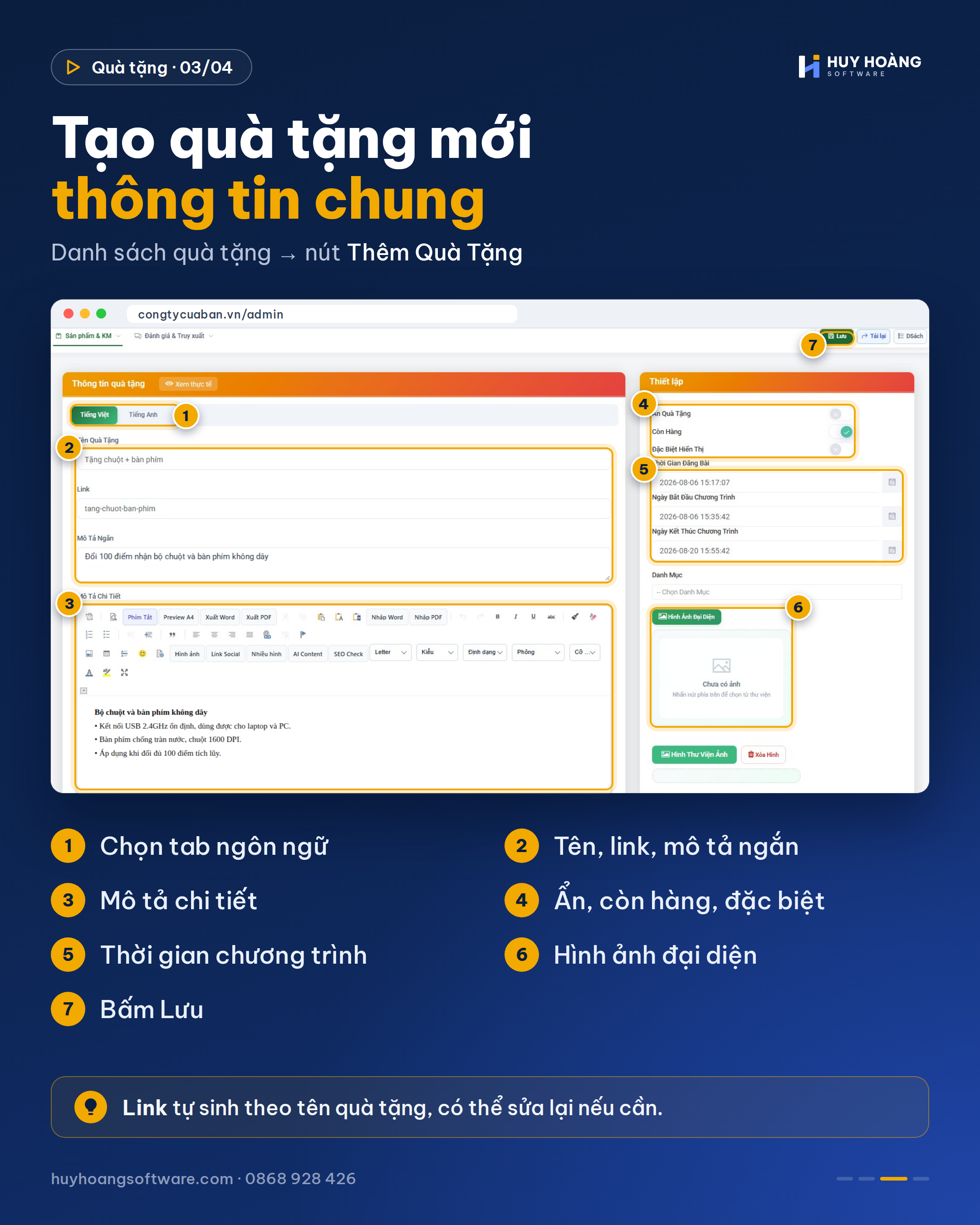
Bước 2: Nhập thông tin chung ở khung Thông tin quà tặng:
- Chọn tab Tiếng Việt hoặc Tiếng Anh để nhập nội dung theo từng ngôn ngữ.
- Nhập Tên quà tặng, Link (tự sinh theo tên), Mô tả ngắn và Mô tả chi tiết.
Bước 3: Thiết lập ở khung Thiết lập bên phải:
- Bật/tắt Ẩn quà tặng, Còn hàng, Đặc biệt hiển thị.
- Chọn Thời gian đăng bài, Ngày bắt đầu và Ngày kết thúc chương trình.
- Chọn Danh mục, tải lên Hình ảnh đại diện và Hình thư viện ảnh.
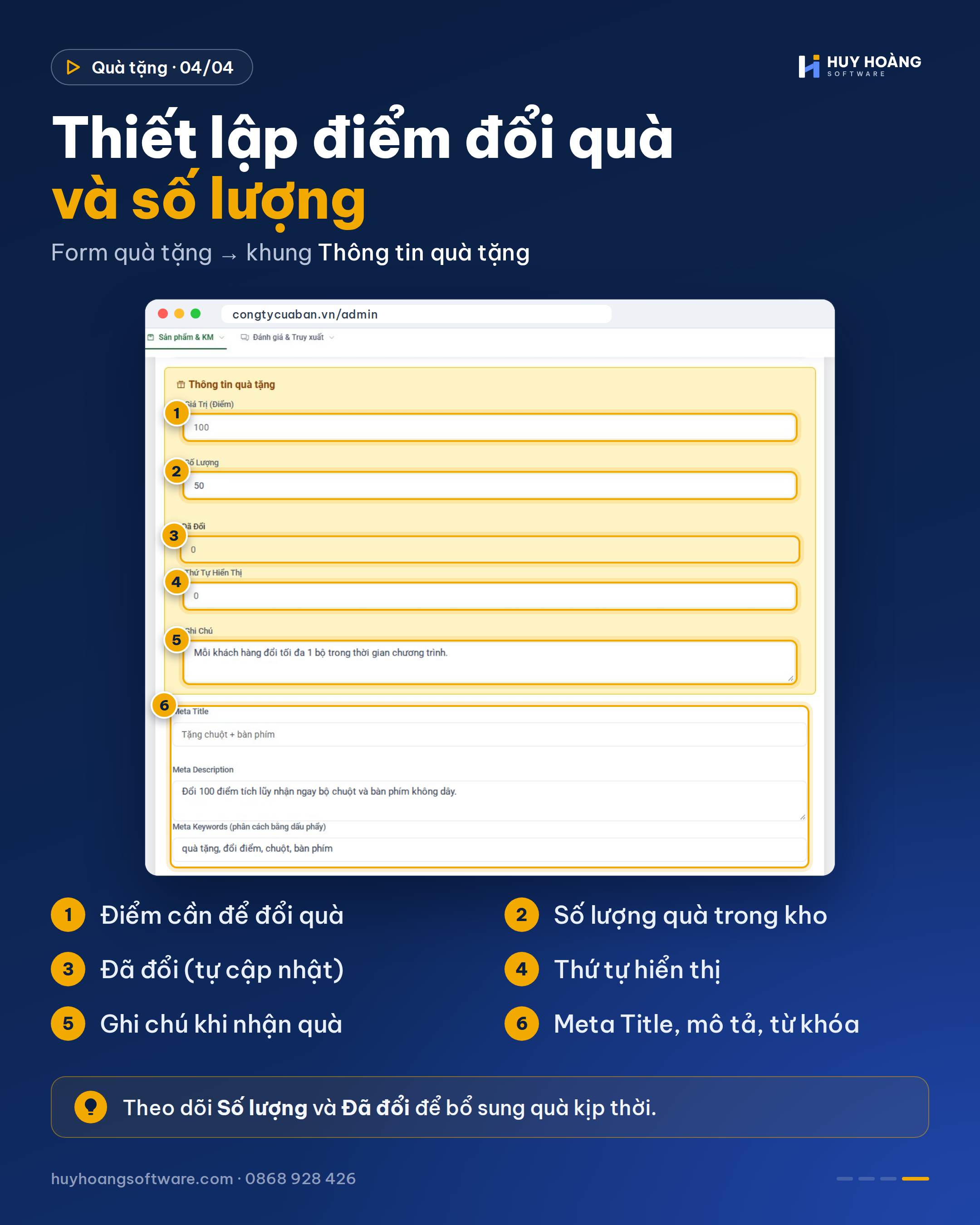
Bước 4: Kéo xuống khung Thông tin quà tặng (nền vàng) và nhập:
- Giá trị (Điểm): số điểm tích lũy khách cần có để đổi quà.
- Số lượng: tổng số quà hiện có trong kho.
- Đã đổi: số quà khách đã đổi, hệ thống tự cập nhật.
- Thứ tự hiển thị: vị trí ưu tiên trên giao diện đổi quà.
- Ghi chú: quy định riêng khi nhận quà, nếu có.
- Meta Title, Meta Description, Meta Keywords: nội dung SEO cho trang quà tặng.
Bước 5: Bấm Lưu ở góc trên bên phải. Bấm DSách để quay lại trang danh sách.
⚠️ Lưu ý: Theo dõi sát Số lượng và Đã đổi để bổ sung quà kịp thời, tránh trường hợp khách đổi quà khi kho đã hết.
3. Sửa và xóa quà tặng
Sửa quà tặng:
Bước 1: Bấm vào tên quà tặng trong danh sách.
Bước 2: Cập nhật thông tin, số lượng hoặc điểm quy đổi.
Bước 3: Bấm Lưu, sau đó bấm DSách để quay lại.
Xóa quà tặng:
Bước 1: Tick ô checkbox ở đầu dòng các quà tặng cần xóa.
Bước 2: Bấm Xóa phần tử (được chọn).
III. TỔNG KẾT
Bạn đã nắm cách tạo quà tặng, thiết lập điểm đổi quà, theo dõi số lượng và quản lý danh sách quà tặng trên hệ thống. Chương trình tích điểm đổi quà hấp dẫn cùng kho quà được quản lý tốt sẽ giúp giữ chân khách hàng lâu dài.