Bài 7: Nhóm hoa hồng
Bài viết này sẽ hướng dẫn bạn chi tiết các bước quản lý Nhóm hoa hồng. Tính năng này giúp bạn dễ dàng gom nhóm các sản phẩm có cùng chính sách chiết khấu và tự động hóa việc tính toán hoa hồng cho các kênh bán hàng (Affiliate, Đại lý, Nhà phân phối) một cách minh bạch và chuẩn xác.
HƯỚNG DẪN QUẢN LÝ NHÓM HOA HỒNG
Nhóm hoa hồng giúp bạn gom các sản phẩm có cùng chính sách chiết khấu, để hệ thống tự tính hoa hồng cho từng kênh bán: cộng tác viên (CTV), người giới thiệu, đại lý và nhà phân phối (NPP). Bài viết hướng dẫn cách tạo, sửa, xóa và tìm kiếm nhóm hoa hồng.
I. HƯỚNG DẪN TRUY CẬP TRANG QUẢN LÝ NHÓM HOA HỒNG
Bước 1: Đăng nhập trang quản trị theo đường dẫn: Domain-của-bạn/admin.
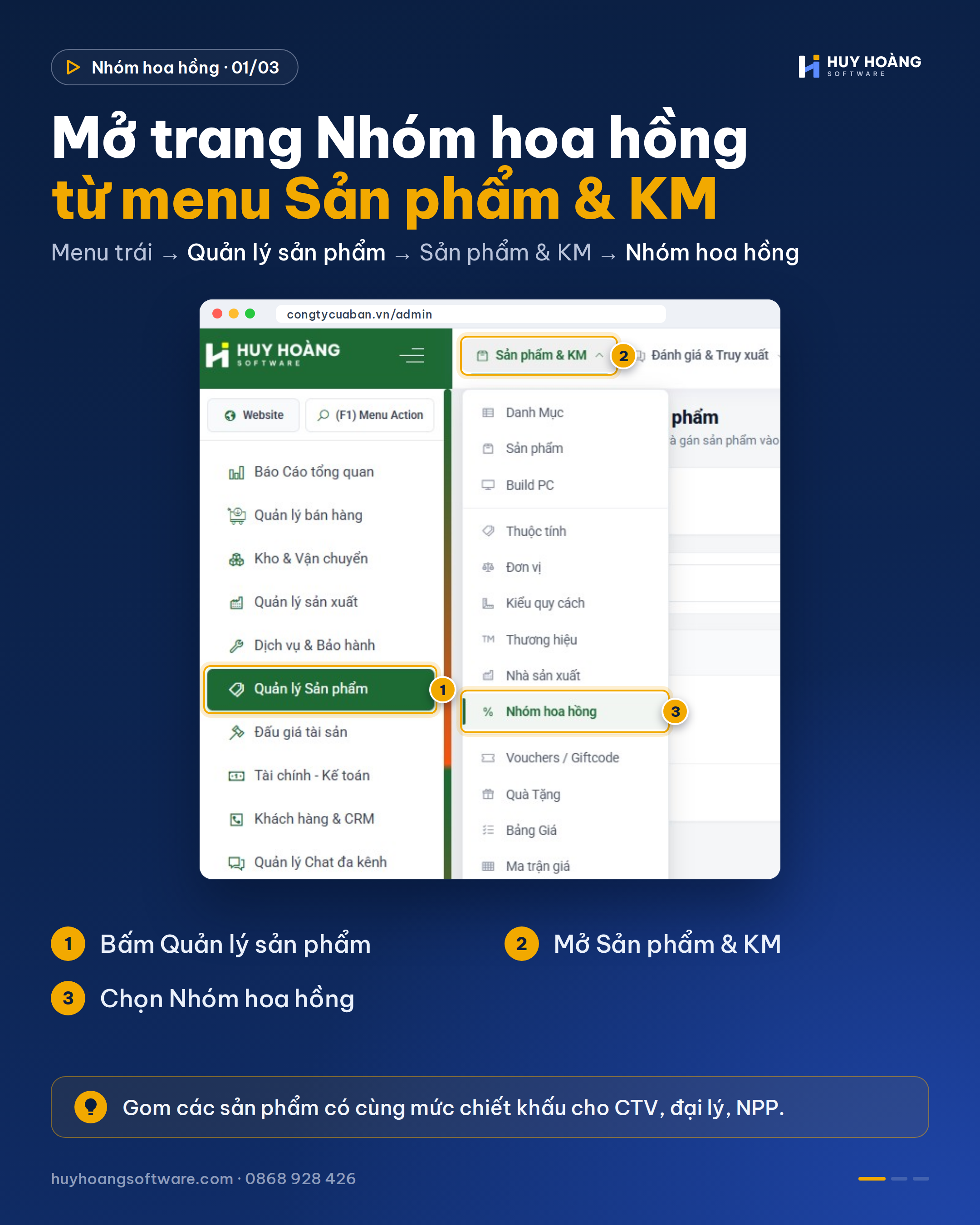
Bước 2: Tại menu bên trái, bấm Quản lý sản phẩm.
Bước 3: Trên thanh công cụ, mở menu Sản phẩm & KM và chọn Nhóm hoa hồng.
II. CÁC TÍNH NĂNG CHÍNH
1. Xem danh sách và tìm kiếm
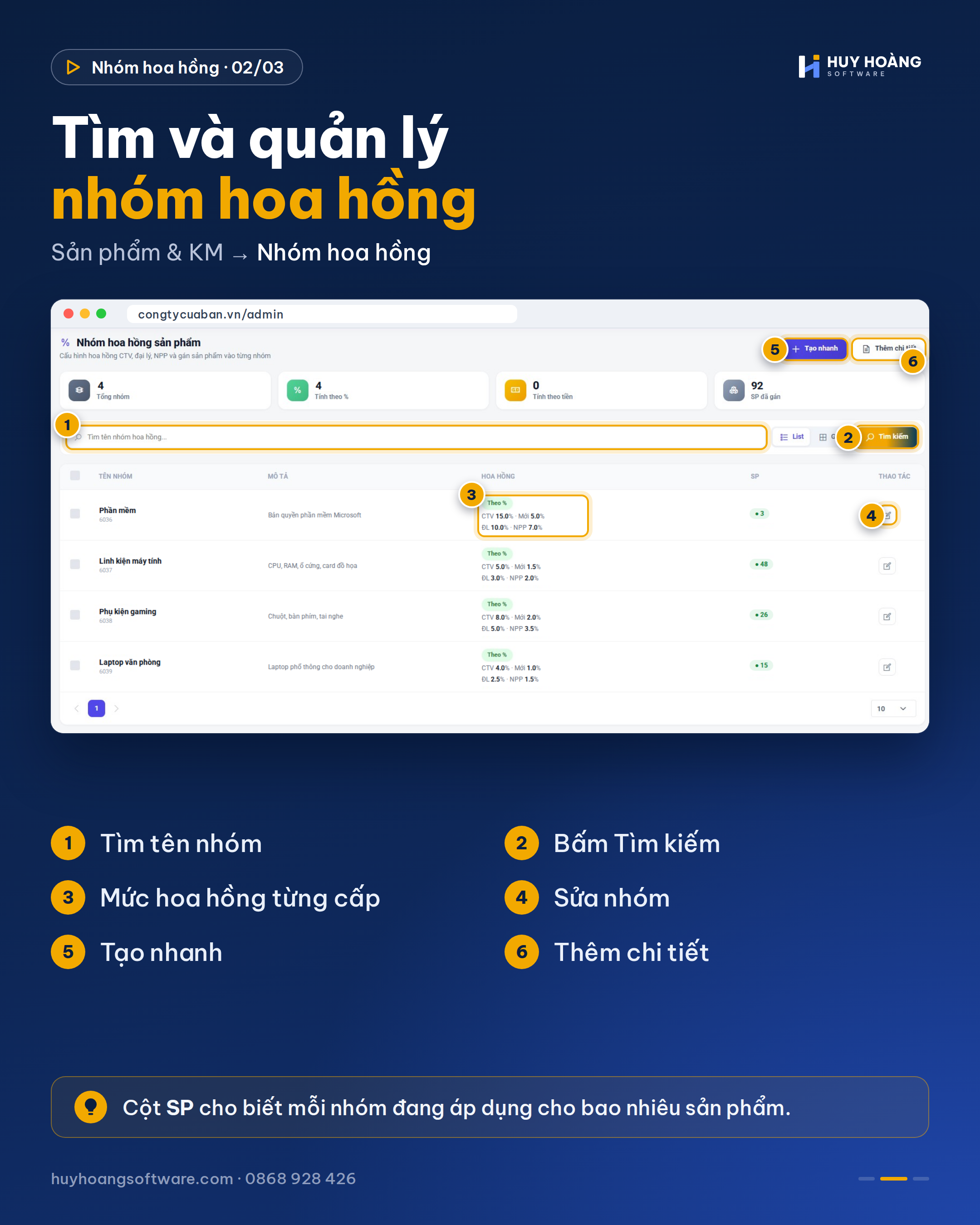
Đầu trang hiển thị số Tổng nhóm, Tính theo %, Tính theo tiền và SP đã gán. Bảng bên dưới gồm các cột:
- Tên nhóm: tên và mã của nhóm.
- Mô tả: ghi chú ngắn về nhóm.
- Hoa hồng: cách tính (theo % hoặc theo tiền) và mức hoa hồng cho từng cấp: CTV, người mời (Mới), đại lý (ĐL), nhà phân phối (NPP).
- SP: số sản phẩm đang áp dụng nhóm này.
- Thao tác: nút Sửa nhóm.
Bước 1: Nhập tên nhóm vào ô Tìm tên nhóm hoa hồng.
Bước 2: Bấm Tìm kiếm. Kết quả hiện ở danh sách bên dưới.
2. Tạo nhóm hoa hồng mới
Tạo nhóm để áp dụng chung một mức hoa hồng cho nhiều sản phẩm cùng lúc.
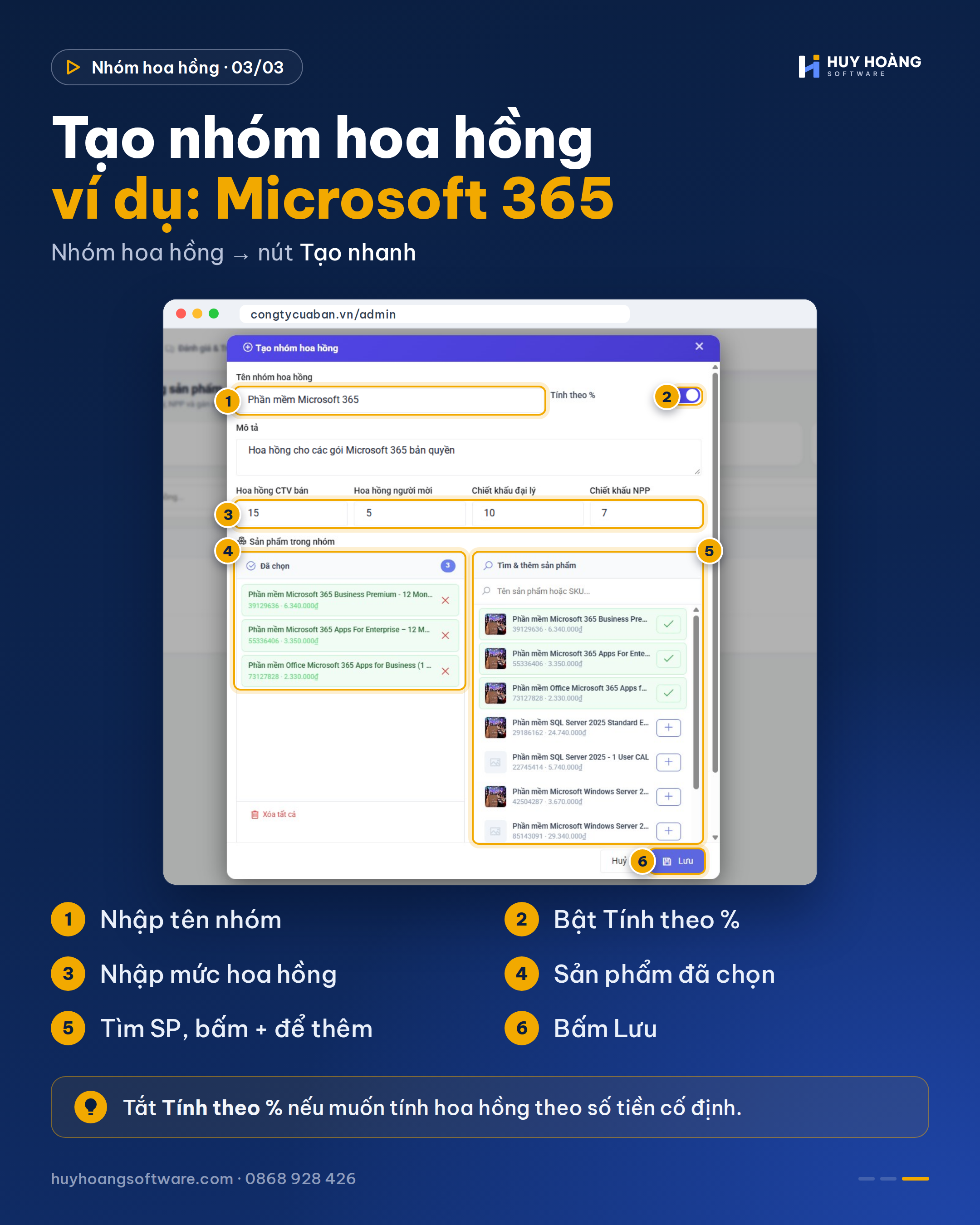
Bước 1: Bấm nút Tạo nhanh để mở cửa sổ Tạo nhóm hoa hồng. Muốn nhập đầy đủ hơn, bấm Thêm chi tiết.
Bước 2: Nhập Tên nhóm hoa hồng (ví dụ: Phần mềm Microsoft 365) và Mô tả ngắn về quy định của nhóm.
Bước 3: Chọn cách tính: bật Tính theo % để nhập hoa hồng theo phần trăm, tắt để tính theo số tiền cố định.
Bước 4: Nhập mức hoa hồng cho từng đối tượng:
- Hoa hồng CTV bán: mức cộng tác viên nhận khi tự chốt đơn thành công.
- Hoa hồng người mời: mức gián tiếp dành cho người giới thiệu cộng tác viên đó.
- Chiết khấu đại lý: mức ưu đãi cho tài khoản cấp đại lý.
- Chiết khấu NPP: mức ưu đãi cho cấp nhà phân phối.
Bước 5: Thêm sản phẩm vào nhóm: gõ tên hoặc SKU ở khung Tìm & thêm sản phẩm, bấm nút + ở sản phẩm cần thêm. Sản phẩm đã thêm hiện ở khung Đã chọn. Bấm dấu X để bỏ một sản phẩm, hoặc Xóa tất cả để làm lại.
Bước 6: Kiểm tra lại và bấm Lưu.
⚠️ Lưu ý: Kiểm tra kỹ mức hoa hồng ở từng đối tượng trước khi lưu để tránh sai sót khi hệ thống tự đối soát và chia hoa hồng.
3. Sửa và xóa nhóm hoa hồng
Sửa nhóm hoa hồng:
Bước 1: Bấm vào tên nhóm hoặc nút Sửa ở cột Thao tác.
Bước 2: Điều chỉnh mức hoa hồng hoặc thêm, bớt sản phẩm trong nhóm.
Bước 3: Bấm Lưu.
Xóa nhóm hoa hồng:
Bước 1: Tick ô checkbox ở đầu dòng các nhóm không còn áp dụng.
Bước 2: Bấm Xóa phần tử (được chọn).
III. TỔNG KẾT
Bạn đã nắm cách tạo, sửa, xóa và tìm kiếm nhóm hoa hồng trên hệ thống. Phân nhóm hoa hồng khoa học giúp doanh nghiệp vận hành mô hình cộng tác viên, đại lý, nhà phân phối minh bạch và khuyến khích đối tác bán hàng hiệu quả hơn.