Bài 1: Quản lý danh mục sản phẩm
Danh mục sản phẩm (Product Category) là cách sắp xếp, phân loại các sản phẩm có cùng đặc tính, chức năng hoặc nhóm ngành vào từng khu vực riêng biệt. Bài viết này sẽ hướng dẫn bạn chi tiết các bước quản lý danh mục sản phẩm trên hệ thống website, giúp bạn dễ dàng phân loại, thêm mới, chỉnh sửa hoặc xóa danh mục theo nhu cầu.
HƯỚNG DẪN QUẢN LÝ DANH MỤC SẢN PHẨM
Danh mục là "bộ khung" sắp xếp toàn bộ sản phẩm trên website, giúp khách tìm đúng mặt hàng nhanh hơn và giúp website được Google đánh giá cao hơn. Trang Danh mục sản phẩm cho phép bạn xây dựng cây danh mục nhiều cấp, đánh dấu danh mục đặc biệt, ẩn / hiện và tối ưu SEO cho từng danh mục.
I. HƯỚNG DẪN TRUY CẬP TRANG QUẢN LÝ DANH MỤC
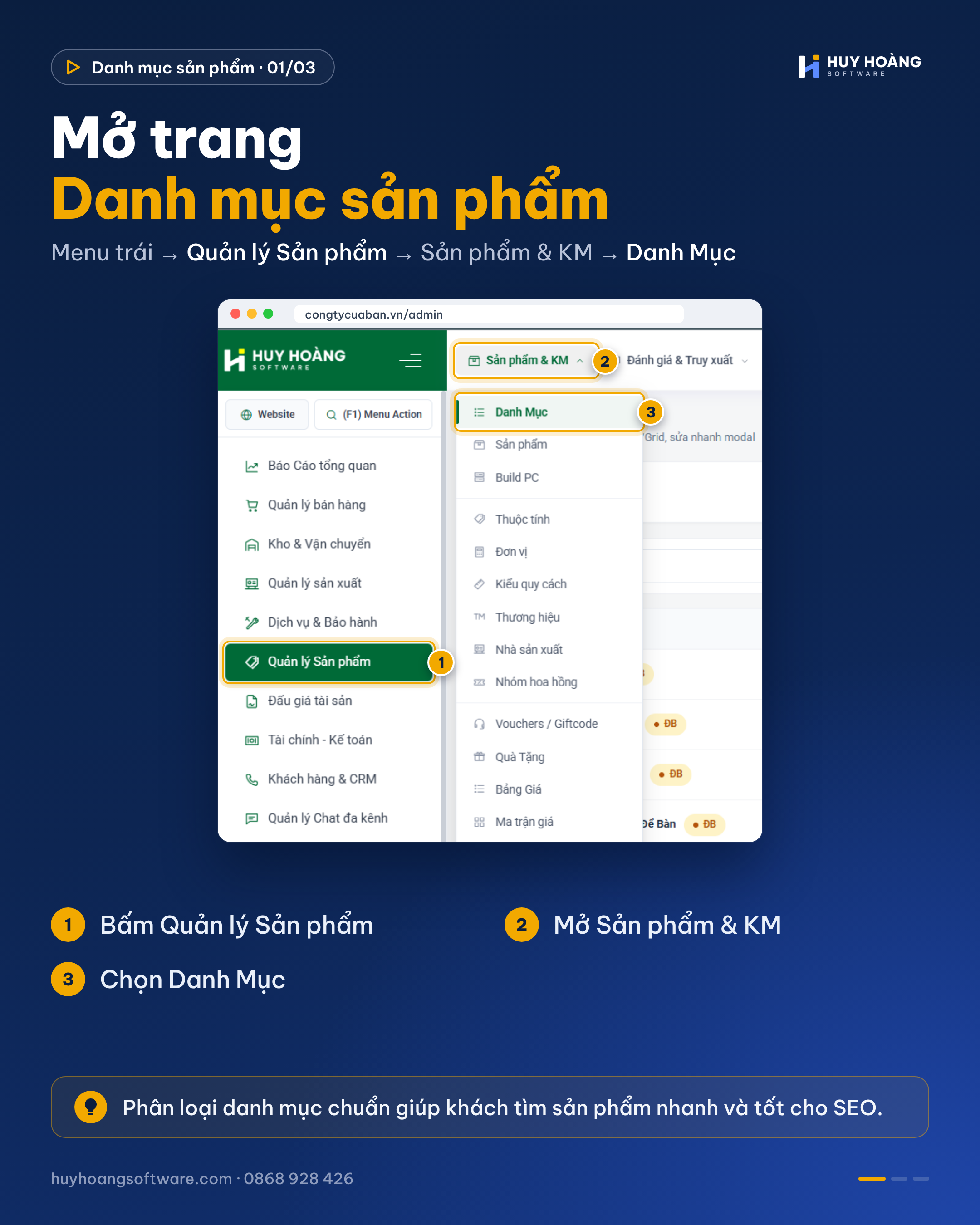
Bước 1: Đăng nhập trang quản trị theo đường dẫn: Domain-của-bạn/admin.
Bước 2: Tại menu bên trái, bấm Quản lý Sản phẩm.
Bước 3: Trên thanh công cụ, mở menu Sản phẩm & KM và chọn Danh Mục.
II. CÁC TÍNH NĂNG CHÍNH TRONG TRANG QUẢN LÝ
1. Xem danh sách danh mục
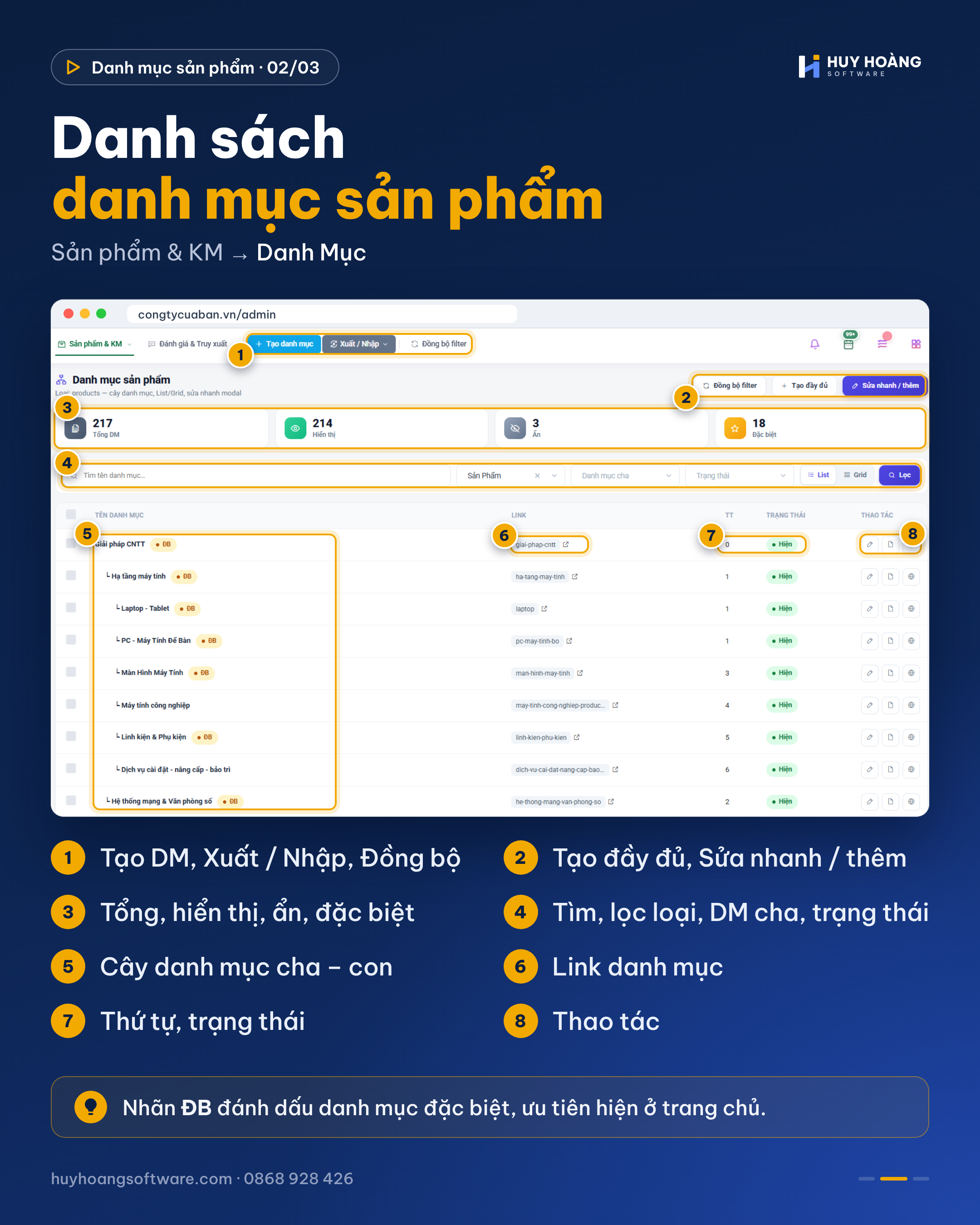
Đầu trang có 4 thẻ thống kê: Tổng DM, số danh mục Hiển thị, Ẩn và Đặc biệt.
Bảng danh sách hiển thị:
- Tên danh mục theo dạng cây: danh mục cha nằm ngoài cùng, danh mục con thụt vào bên dưới (dấu └). Nhãn ĐB đánh dấu danh mục đặc biệt.
- Link: đường dẫn của danh mục, bấm biểu tượng bên cạnh để mở xem trên website.
- TT (thứ tự): số nhỏ hiển thị trước.
- Trạng thái: Hiện hoặc Ẩn.
- Thao tác: các nút sửa và tác vụ nhanh ở cuối dòng.
2. Tìm kiếm và lọc danh mục
Bước 1: Nhập tên danh mục vào ô tìm kiếm.
Bước 2: Chọn Loại danh mục (Sản phẩm, Dịch vụ…), Danh mục cha và Trạng thái.
Bước 3: Bấm Lọc. Bấm List / Grid để đổi kiểu xem.
3. Tạo danh mục mới
Bước 1: Bấm Tạo danh mục trên thanh công cụ (hoặc Tạo đầy đủ ở góc phải trang). Bấm Sửa nhanh / thêm nếu chỉ cần tạo nhanh trong cửa sổ nhỏ.
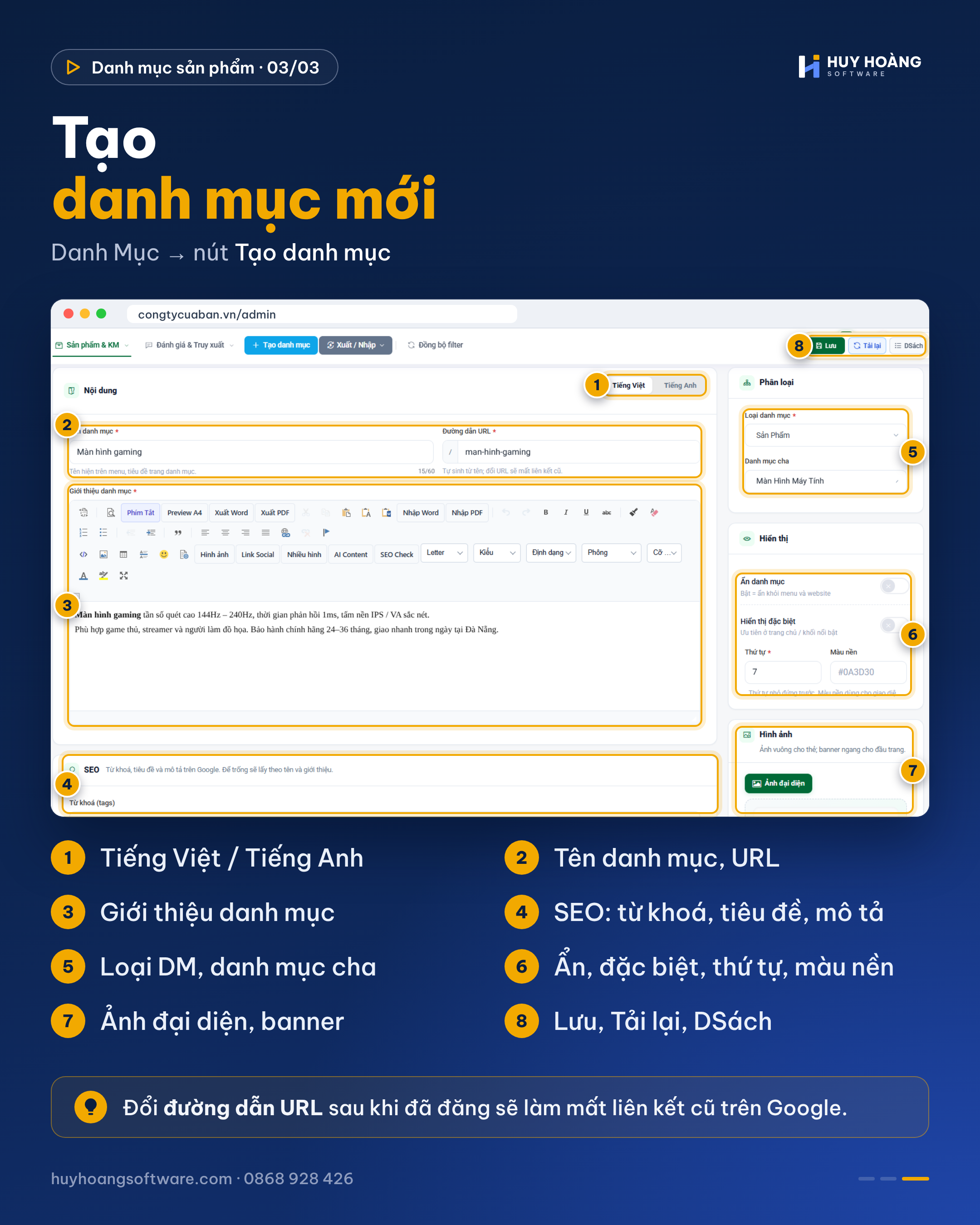
Bước 2: Ở khung Nội dung, chọn ngôn ngữ (Tiếng Việt / Tiếng Anh) rồi nhập:
- Tên danh mục (bắt buộc, tối đa 60 ký tự): tên hiện trên menu và tiêu đề trang danh mục.
- Đường dẫn URL (bắt buộc): tự sinh từ tên, có thể sửa nếu cần.
- Giới thiệu danh mục (bắt buộc): mô tả nội dung danh mục bằng trình soạn thảo.
Bước 3: Ở mục SEO, nhập từ khóa (tags), tiêu đề và mô tả hiển thị trên Google. Để trống thì hệ thống lấy theo tên và giới thiệu.
Bước 4: Ở cột bên phải, thiết lập:
- Phân loại: chọn Loại danh mục (bắt buộc) và Danh mục cha (để trống nếu là danh mục gốc).
- Hiển thị: bật Ẩn danh mục để ẩn khỏi menu và website; bật Hiển thị đặc biệt để ưu tiên ở trang chủ / khối nổi bật; nhập Thứ tự (bắt buộc) và Màu nền nếu giao diện có dùng.
- Hình ảnh: tải Ảnh đại diện (ảnh vuông cho thẻ danh mục) và banner ngang cho đầu trang.
Bước 5: Kiểm tra lại và bấm Lưu. Bấm Tải lại để hoàn tác, DSách để về danh sách.
⚠️ Lưu ý:
- Các trường có dấu sao đỏ (*) là bắt buộc; các trường còn lại có thể bỏ qua nếu chưa cần.
- Hạn chế đổi Đường dẫn URL sau khi danh mục đã đăng, vì sẽ làm mất liên kết cũ trên Google và các trang đã chia sẻ.
4. Chỉnh sửa danh mục
Bước 1: Bấm vào tên danh mục cần sửa (hoặc nút bút chì ở cột Thao tác).
Bước 2: Cập nhật nội dung mong muốn (tương tự các trường khi tạo mới).
Bước 3: Bấm Lưu để cập nhật, rồi bấm DSách để quay về trang danh sách.
5. Xóa danh mục
Bước 1: Tích chọn ô vuông ở đầu dòng của danh mục cần xóa (có thể chọn nhiều danh mục cùng lúc).
Bước 2: Bấm nút Xóa các phần tử đã chọn để hoàn tất.
⚠️ Lưu ý: Trước khi xóa danh mục cha, hãy chuyển các danh mục con và sản phẩm sang danh mục khác. Nếu chỉ tạm ngừng dùng, nên bật Ẩn danh mục thay vì xóa.
6. Các tính năng hỗ trợ nâng cao
- Xuất / Nhập: xuất toàn bộ danh sách danh mục ra file, hoặc nhập hàng loạt danh mục từ file có sẵn.
- Đồng bộ filter: cập nhật lại bộ lọc sản phẩm trên website theo cây danh mục mới nhất. Nên bấm sau khi thêm, sửa hoặc sắp xếp lại nhiều danh mục.
III. TỔNG KẾT
Như vậy, bạn đã hoàn tất các thao tác quản lý danh mục sản phẩm trên hệ thống. Phân loại chuẩn xác ngay từ đầu sẽ giúp việc đăng bán sản phẩm và tối ưu SEO sau này thuận tiện hơn rất nhiều. Chúc bạn thực hiện thành công!