Bài 5: Quản lý thương hiệu
Bài viết này sẽ hướng dẫn bạn chi tiết các bước quản lý Thương hiệu (Brand). Việc thiết lập danh sách thương hiệu đầy đủ không chỉ giúp khách hàng dễ dàng lọc và tìm kiếm các sản phẩm từ thương hiệu họ yêu thích, mà còn tạo sự chuyên nghiệp cho website của bạn.
HƯỚNG DẪN QUẢN LÝ THƯƠNG HIỆU
Danh sách thương hiệu (Brand) đầy đủ giúp khách hàng lọc nhanh sản phẩm theo hãng họ yêu thích và giúp gian hàng trông chuyên nghiệp hơn. Bài viết hướng dẫn cách thêm, sửa, xóa thương hiệu và gán thương hiệu vào sản phẩm.
I. HƯỚNG DẪN TRUY CẬP TRANG QUẢN LÝ THƯƠNG HIỆU
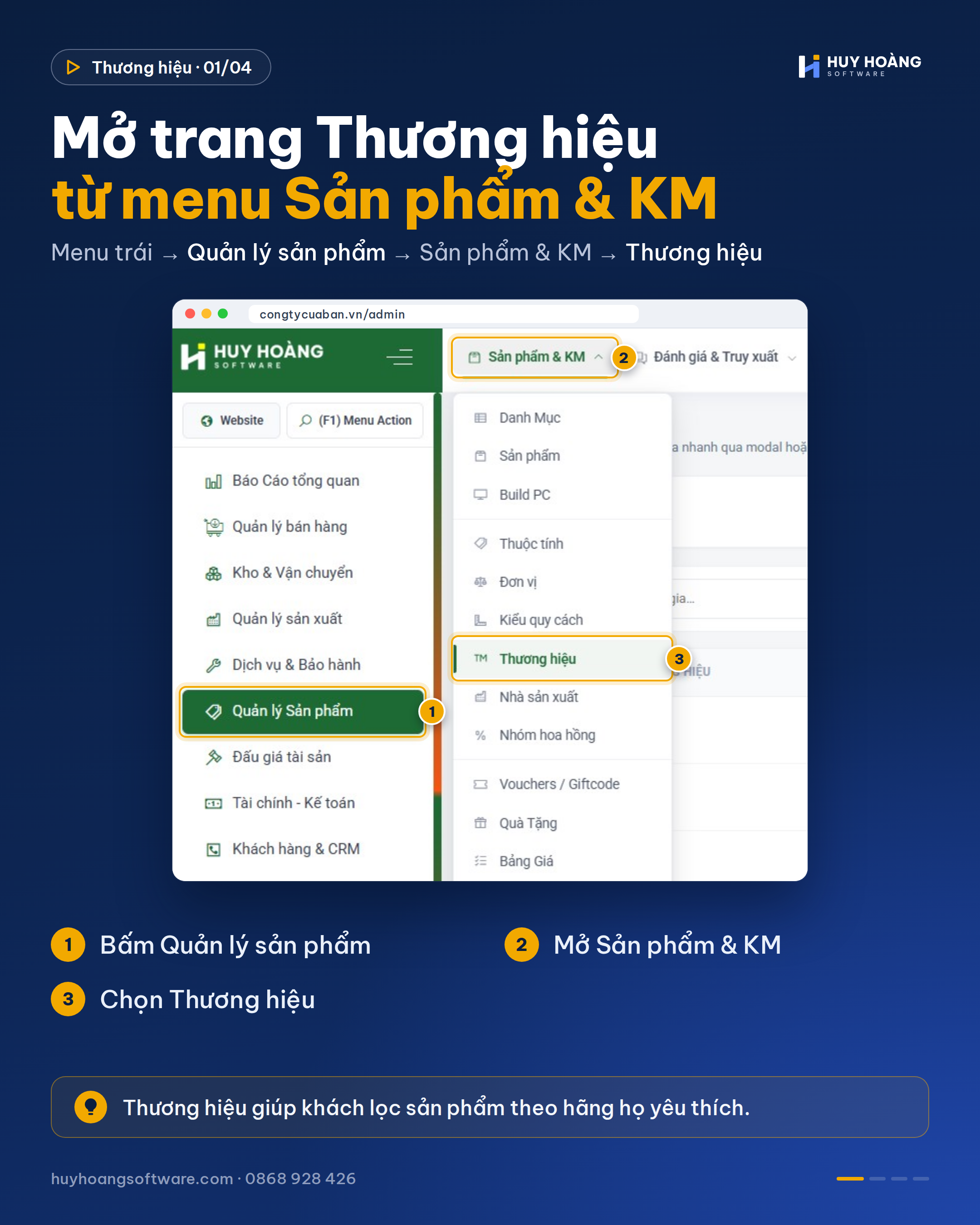
Bước 1: Đăng nhập trang quản trị theo đường dẫn: Domain-của-bạn/admin.
Bước 2: Tại menu bên trái, bấm Quản lý sản phẩm.
Bước 3: Trên thanh công cụ, mở menu Sản phẩm & KM và chọn Thương hiệu.
II. CÁC TÍNH NĂNG CHÍNH
1. Xem danh sách và tìm kiếm
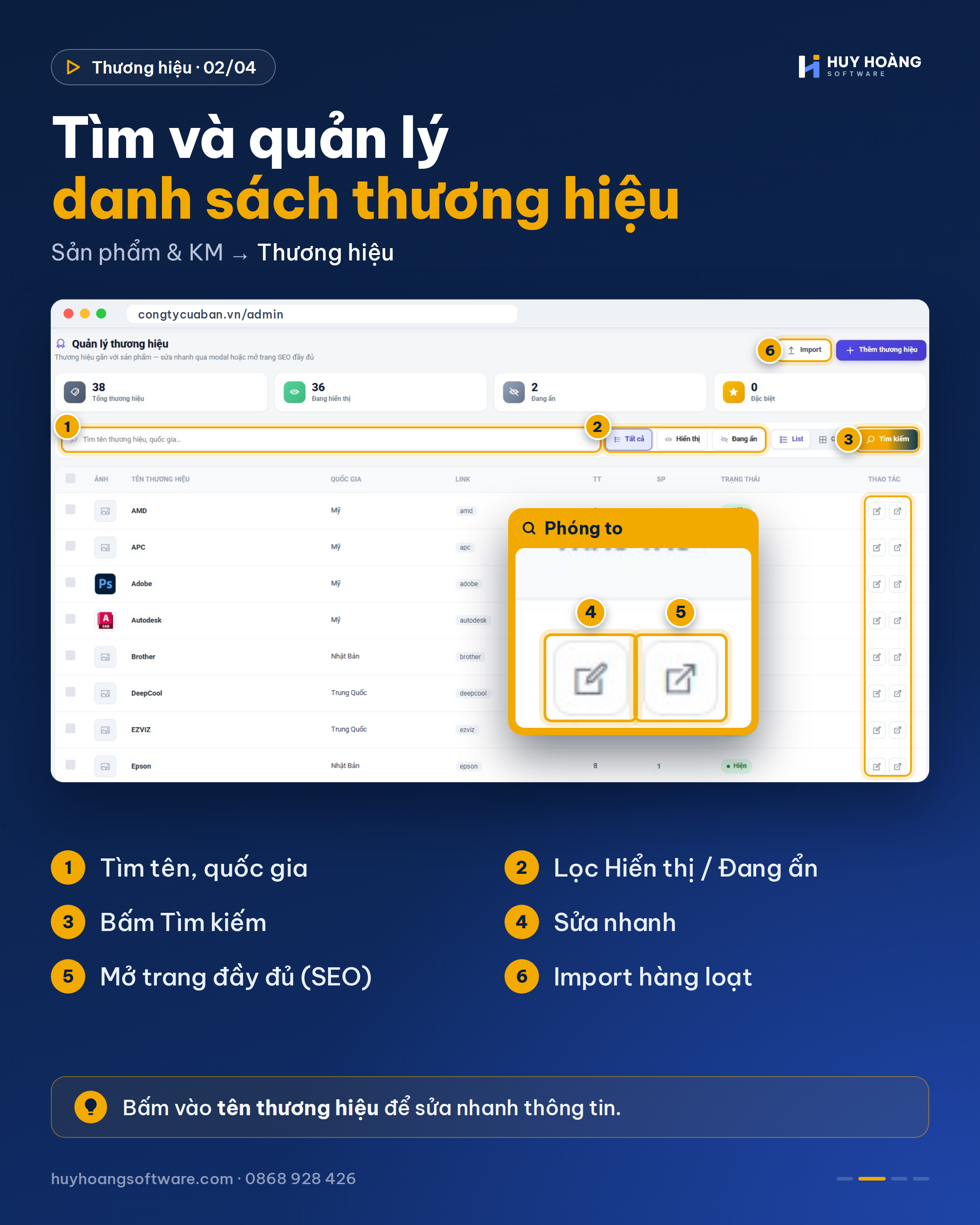
Đầu trang hiển thị số Tổng thương hiệu, Đang hiển thị, Đang ẩn và Đặc biệt. Bảng bên dưới gồm các cột: Ảnh (logo), Tên thương hiệu, Quốc gia, Link, TT (thứ tự), SP (số sản phẩm), Trạng thái và Thao tác.
Bước 1: Nhập tên thương hiệu hoặc quốc gia vào ô tìm kiếm.
Bước 2: Chọn Tất cả, Hiển thị hoặc Đang ẩn để lọc theo trạng thái.
Bước 3: Bấm Tìm kiếm. Kết quả hiện ở danh sách bên dưới.
Cột Thao tác có 2 nút:
- Sửa nhanh: mở cửa sổ sửa các thông tin cơ bản.
- Mở trang đầy đủ: mở trang chi tiết để cập nhật logo, mô tả và SEO đa ngôn ngữ.
2. Thêm thương hiệu mới
Thương hiệu là danh sách phẳng, không chia cấp cha - con như thuộc tính hay danh mục, nên thao tác thêm mới rất nhanh.
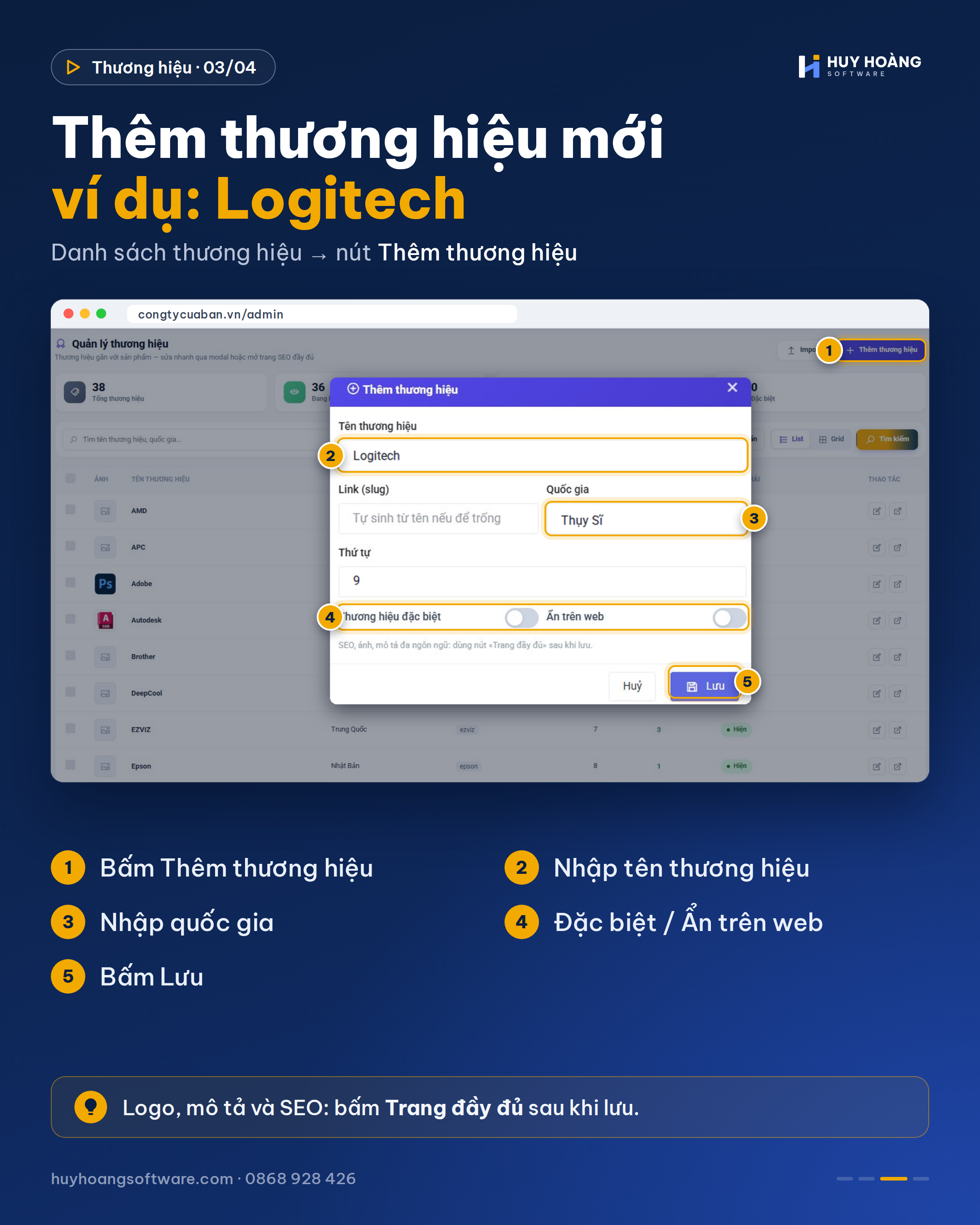
Bước 1: Bấm nút Thêm thương hiệu ở góc phải trang.
Bước 2: Nhập thông tin trong cửa sổ Thêm thương hiệu:
- Tên thương hiệu: tên hãng, ví dụ Logitech, Samsung, Intel.
- Link (slug): tự sinh từ tên nếu để trống.
- Quốc gia: quốc gia của thương hiệu, ví dụ Thụy Sĩ.
- Thứ tự: vị trí sắp xếp trong danh sách.
- Thương hiệu đặc biệt: bật để ưu tiên hiển thị thương hiệu ở các vị trí nổi bật.
- Ẩn trên web: bật nếu chưa muốn hiển thị thương hiệu trên website.
Bước 3: Bấm Lưu.
Bước 4: Để thêm logo, mô tả và SEO, bấm nút Mở trang đầy đủ ở dòng thương hiệu vừa tạo.
⚠️ Lưu ý: Nên dùng logo đúng tỷ lệ, nền trong suốt để hiển thị đẹp trên website.
3. Sửa và xóa thương hiệu
Sửa thương hiệu:
Bước 1: Bấm vào tên thương hiệu hoặc nút Sửa nhanh ở cột Thao tác. Cần đổi logo, mô tả hay SEO thì bấm Mở trang đầy đủ.
Bước 2: Cập nhật thông tin cần thay đổi.
Bước 3: Bấm Lưu.
Xóa thương hiệu:
Bước 1: Tick ô checkbox ở đầu dòng các thương hiệu cần xóa.
Bước 2: Bấm Xóa phần tử (được chọn).
4. Nhập file (Import)
Bấm nút Import ở góc phải trang để tải lên hàng loạt thương hiệu từ file có sẵn, thay vì thêm từng thương hiệu một.
5. Gán thương hiệu vào sản phẩm
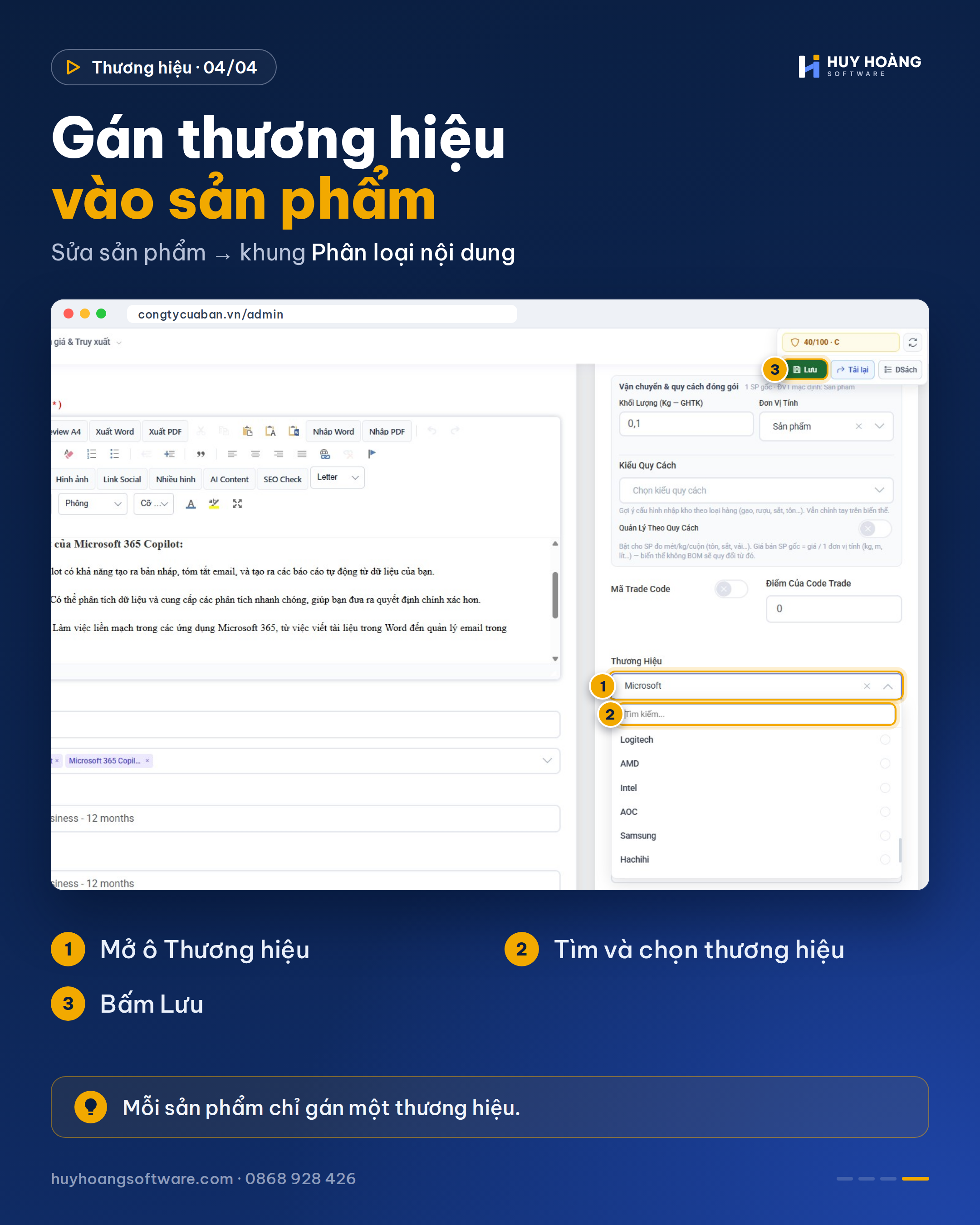
Bước 1: Vào Quản lý sản phẩm, mở sản phẩm cần cập nhật (hoặc làm ngay khi tạo sản phẩm mới).
Bước 2: Ở khung Phân loại nội dung bên phải, tìm ô Thương hiệu.
Bước 3: Mở ô, gõ tên vào ô tìm kiếm hoặc chọn trực tiếp thương hiệu trong danh sách.
Bước 4: Bấm Lưu.
III. TỔNG KẾT
Bạn đã nắm cách thêm, sửa, xóa thương hiệu và gán thương hiệu vào sản phẩm. Danh sách thương hiệu chuẩn xác giúp dữ liệu sản phẩm được tổ chức khoa học và giúp khách hàng mua sắm thuận tiện hơn.